
Restaurar aplicaciones eliminadas
kintone ofrece una función para restaurar una aplicación al estado en que se encontraba cuando fue eliminada, como medida de precaución en los casos en que una aplicación se elimina por error.
Al restaurar una aplicación eliminada, sus registros, configuración y demás componentes se restauran al estado en que se encontraban en el momento de la eliminación. De esta forma, podrá usar la aplicación como lo hacía antes de eliminarla.
Solo los administradores de cybozu.cn pueden restaurar aplicaciones. Además, las aplicaciones eliminadas no se pueden restaurar si han transcurrido 14 días o más desde su eliminación.
Existen otras limitaciones para restaurar aplicaciones. Asegúrate de leer la siguiente página antes de restaurarlas.
Precauciones
Descripción general de los pasos para restaurar una aplicación
Vea a continuación una descripción general de los pasos para restaurar una aplicación.
-
En la medida de lo posible, verifique el nombre de la aplicación eliminada, la fecha y la hora en que se cree que se eliminó la aplicación y el nombre del usuario que se cree que eliminó la aplicación.
-
Verifique el registro de auditoría en Usuarios y administración del sistema e identifique el ID de la aplicación según la información que haya verificado en el paso 1.
-
Ingrese el ID de la aplicación en la pantalla de restauración y restaure la aplicación.
Para conocer los pasos detallados, consulte la página siguiente.
Pasos
注意事項
Antes de restaurar una aplicación, asegúrese de tener en cuenta lo siguiente.
Artículos que se restauran
Cuando se restaura una aplicación, se restauran los siguientes elementos.
- レコード
- Número de registro
- Datos ingresados en registros
- 添付ファイル
- Comentarios
- Historia
- Estado
- Configuración de la aplicación
Se restauran todas las configuraciones (incluidos los archivos de personalización y los complementos), excepto aquellas enumeradas en la sección "Qué no se restaura". - URL de la aplicación
Se restaurará la URL de la aplicación, incluido el ID de la aplicación.
Si estaba usando un marcador en su navegador web para acceder directamente a la aplicación, aún puede usarlo como antes.
Artículos que no se restauran
Cuando restaura una aplicación, los siguientes elementos no se restauran.
- Las siguientes configuraciones de aplicaciones:
- Código de la aplicación
- Integración de Slack
- Acciones de la aplicación
Cuando se elimina una aplicación especificada en Destino en la configuración de una acción de la aplicación, la configuración de la acción de la aplicación también se elimina y no se puede restaurar.
- Notificaciones ya enviadas
- Cualquier contenido cambiado o eliminado antes de que se eliminara la aplicación
Casos en los que no se puede restaurar una aplicación
- No se puede restaurar una aplicación eliminada si han transcurrido 14 días o más desde su eliminación. Por ejemplo, si eliminas una aplicación a las 10:00 h del 1 de junio, se podrá restaurar hasta las 10:00 h del 15 de junio.
- No puedes restaurar una aplicación eliminada si la cantidad total de aplicaciones excede el límite de la licencia debido a la restauración de la aplicación.
Puedes consultar el número máximo de aplicaciones permitidas en tu entorno en la pantalla de Administración de aplicaciones o en Usuarios y administración del sistema. El número de aplicaciones que se muestra en la pantalla de Administración de aplicaciones o en Usuarios y administración del sistema se actualiza cada vez que se elimina o restaura una aplicación.
Cómo comprobar el uso de la licencia de su aplicación - No puedes restaurar una aplicación que fue eliminada antes de ser activada.
Restaurar aplicaciones eliminadas en masa
Si eliminas varias aplicaciones vinculadas y luego restauras una, también se restaurarán las aplicaciones a las que hace referencia la aplicación restaurada. Además, si hay otras aplicaciones a las que hace referencia la aplicación restaurada, también se restaurarán.
Sin embargo, las aplicaciones que hacen referencia a las aplicaciones restauradas no se restaurarán.
Ejemplo: si elimina en masa las aplicaciones A, B, C y D y luego restaura la aplicación A
Si se restaura la aplicación A, las aplicaciones B, a las que hace referencia la aplicación A, y C, a las que hace referencia la aplicación B, se restauran junto con la aplicación A. Sin embargo, la aplicación D, que hace referencia a la aplicación A, no se restaura. Si es necesario, restáurela por separado.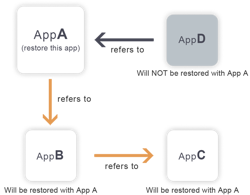
Pasos
A continuación se describen los pasos para restaurar una aplicación.
Obtener la información de la aplicación eliminada
En la medida de lo posible, verifique el nombre de la aplicación eliminada, la fecha y la hora en que se cree que se eliminó la aplicación y el nombre del usuario que se cree que eliminó la aplicación.
Identificar el ID de la aplicación
Puede encontrar el ID de la aplicación en los registros de auditoría en Usuarios y administración del sistema.
-
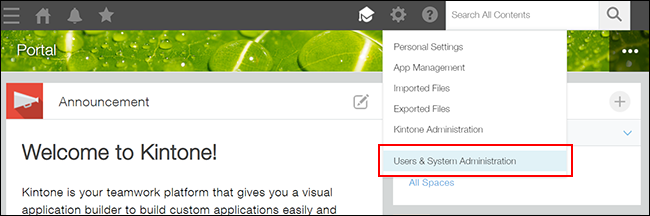
Haz clic en el icono de Configuración (el icono con forma de engranaje) en la parte superior de kintone y, a continuación, haz clic en Administración de usuarios y del sistema.
-
Haga clic en Ver y descargar en Registros de auditoría.
-
Ingrese “Eliminar aplicación” en el campo de entrada Acción en la sección Condiciones de filtro y luego haga clic en Ver.
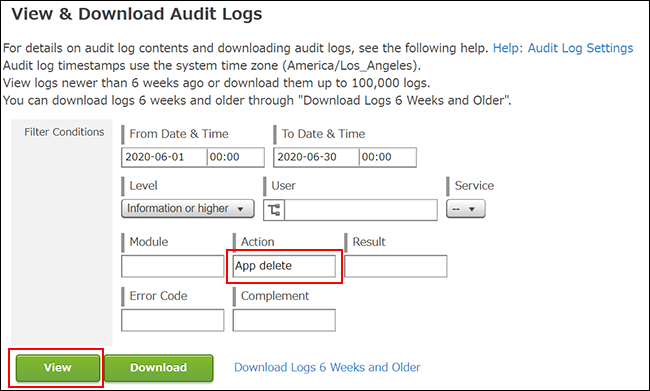 Los registros de auditoría que cumplan las condiciones especificadas se mostrarán en la parte inferior de la pantalla.
 -
Si hay demasiados registros filtrados y es difícil encontrar el que busca, agregue las siguientes condiciones de filtro tantas veces como sea posible y luego haga clic nuevamente en el botón" Ver ".
- Si conoce la fecha y la hora en que se eliminó la aplicación: especifique el rango de tiempo utilizando los campos de entrada Desde fecha y hora y Hasta fecha y hora.
- Si conoce al usuario que puede haber eliminado la aplicación: especifique el usuario en el campo de entrada Usuario.
- Si conoce el nombre de la aplicación eliminada: Ingrese el nombre de la aplicación eliminada en el campo de entrada Complemento.
-
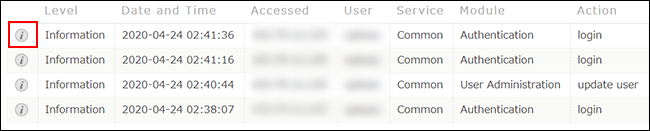
Haz clic en el icono "Ver detalles del registro" (una "i" dentro de un círculo) que aparece junto a la fecha/hora o el nombre de usuario en la lista para comprobar el nombre de la aplicación en el campo "Información adicional" e identificar el registro.
-
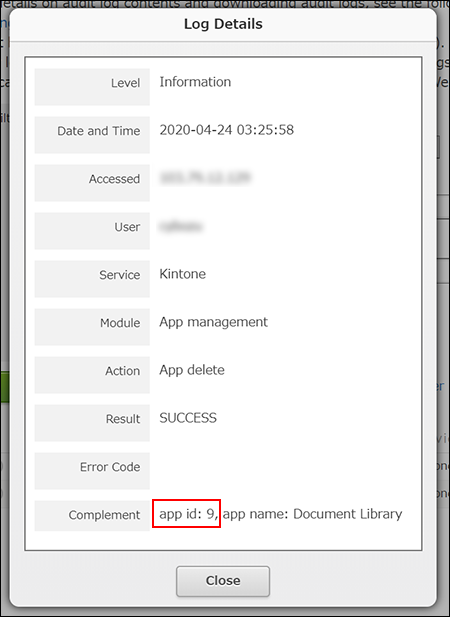
Verifique el ID de la aplicación que se muestra en la sección Complemento.
Restaurar la aplicación
Esto restaura una aplicación según el ID de aplicación especificado. Para obtener más información sobre cómo especificar un ID de aplicación, consulte la siguiente sección:
Especificar un ID de aplicación
-
Haz clic en el icono de Configuración (el icono con forma de engranaje) en la parte superior de kintone y, a continuación, haz clic en Administración kintone.
-
En la pantalla Administración kintone, haga clic en Restaurar app/espacio.
-
Introduzca el ID de la aplicación en el campo" ID app "y haga clic en el botón" Restaurar ".
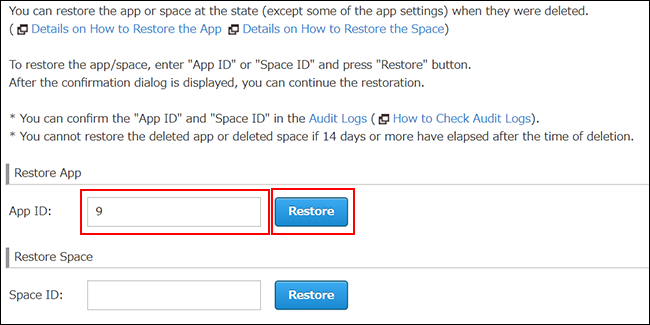 Se muestra el cuadro de diálogo de confirmación.
Si la aplicación que se va a restaurar hace referencia a alguna aplicación, también se mostrarán sus nombres. Estas aplicaciones también se restaurarán.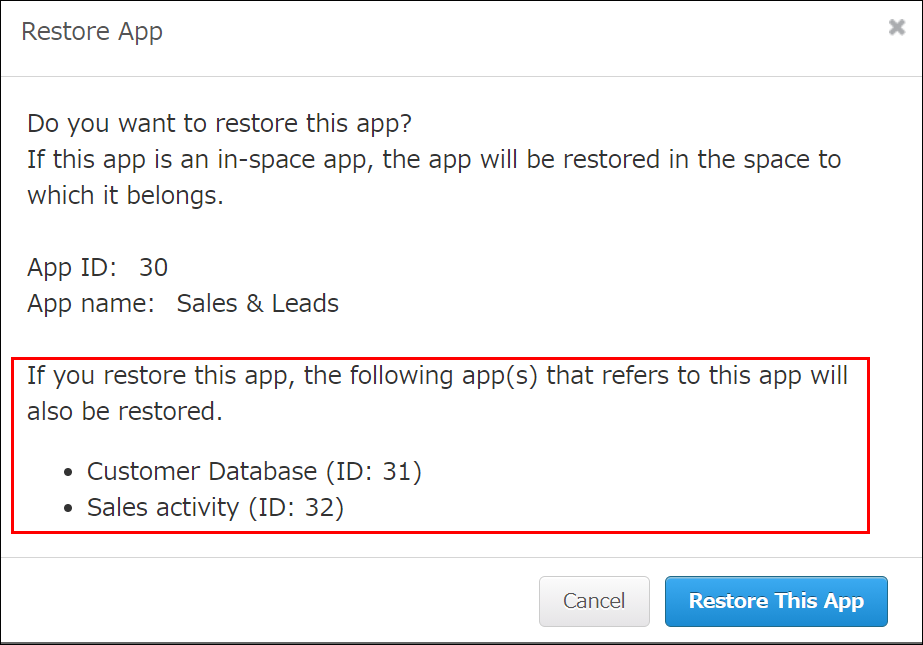
-
Haga clic en Restaurar esta app.
Cuando la aplicación se restaura correctamente, se muestra un mensaje "Restaurada exitosamente" en la parte superior de la pantalla. -
Las siguientes configuraciones no se restauran. Configúrelas de nuevo según sea necesario.
- Código de la aplicación
- Integración de Slack
- Acciones de la aplicación (solo si la aplicación especificada como Destino en la configuración de acciones de la aplicación no existe)
Preguntas frecuentes
Consulte a continuación las preguntas frecuentes sobre la recuperación de aplicaciones.
He revisado los registros de auditoría pero no puedo encontrar la aplicación eliminada
Existe la posibilidad de que la aplicación no se haya eliminado individualmente, sino debido a la eliminación de un espacio.
En los registros de auditoría, escriba "Eliminar espacio" en el campo "Acción" e intente filtrar los registros nuevamente. Al hacer clic en el icono "Ver detalles" (una "i" dentro de un círculo) en los registros, podrá consultar las aplicaciones que se colocaron dentro del espacio en la sección "Información adicional".
Si se confirma que el espacio se eliminó por completo, al restaurar el espacio eliminado también se restauran las aplicaciones que contenía.
Restaurar un espacio eliminado
¿Cómo puedo restaurar una aplicación que estaba en un espacio que ha sido eliminado?
-
Puede restaurar la aplicación siguiendo los pasos que se describen en la sección a continuación.
Pasos -
Si deseas restaurar una aplicación que se había colocado en un espacio ya eliminado, los pasos difieren según la situación:
- Si el espacio y la aplicación se eliminaron al mismo tiempo (si la aplicación se eliminó debido a la eliminación del espacio):
Si restaura el espacio eliminado, la aplicación también se restaura. - Si la aplicación y el espacio se eliminaron por separado:
Primero restaure el espacio y luego restaure la aplicación siguiendo los pasos a continuación.
- Si el espacio y la aplicación se eliminaron al mismo tiempo (si la aplicación se eliminó debido a la eliminación del espacio):
Si restauro una aplicación, ¿se restaurarán también sus configuraciones de acciones?
Sí, serán restaurados.
Sin embargo, si alguna vez se elimina una aplicación especificada como Destino en la configuración de acciones de la aplicación, la configuración no se restaura. En ese caso, deberá reconfigurarla después de restaurar la aplicación.
No puedo realizar acciones en una aplicación a la que una aplicación eliminada hizo referencia en un campo "Búsqueda" o "Registros relacionados"
Para preservar los datos en el campo Búsqueda o Registros relacionados en caso de que un usuario desee restaurar la aplicación eliminada, se imponen las siguientes restricciones a las acciones del usuario.
- Si se especifica un campo en una aplicación diferente de la aplicación eliminada en la configuración del campo Búsqueda o Registros relacionados de la aplicación eliminada, los usuarios no pueden eliminar el campo.
- Si en la configuración del campo Búsqueda o Registros relacionados de la aplicación eliminada se especifica el estado de gestión de procesos o el cesionario de una aplicación diferente de la aplicación eliminada, los usuarios no pueden deshabilitar la función Gestión de procesos en la aplicación.
- Si en la configuración del campo Búsqueda o Registros relacionados de la aplicación eliminada se especifica la categoría de una aplicación diferente de la aplicación eliminada, los usuarios no pueden deshabilitar la función Categoría en la aplicación.
Para realizar estas acciones, primero restaure la aplicación eliminada y luego elimine el campo Búsqueda o Registros relacionados, o cambie la configuración del campo. Como alternativa, podrá realizar estas acciones 14 días después de eliminar la aplicación, ya que en ese momento será irrecuperable.
No puedo eliminar un grupo de aplicaciones al que pertenecía una aplicación eliminada
Los grupos de aplicaciones con aplicaciones eliminadas no se pueden eliminar. Esto permite restaurar correctamente los permisos en caso de que se restablezcan las aplicaciones eliminadas.
Para eliminar el grupo de aplicaciones, primero restaure la aplicación eliminada y cambie la configuración del grupo de aplicaciones.
Alternativamente, podrá eliminar el grupo de aplicaciones después de 14 días desde la eliminación de la aplicación, ya que la aplicación se volverá irrecuperable en ese momento.
Cambiar a qué grupo de aplicaciones pertenece una aplicación