
Preparación de un archivo para agregar/actualizar registros
Este artículo proporciona instrucciones sobre cómo preparar un archivo adecuado para agregar o actualizar registros mediante la importación de archivos.
- Si ya ha preparado un archivo para importar, consulte la información de este artículo y verifique que su archivo sea adecuado para la importación.
- Si aún no ha preparado un archivo para importar, se recomienda exportar primero los datos de registro de una aplicación a un archivo y usar este como base para editar los datos. Con base en la información de este artículo, termine de editar los datos en el archivo exportado.
Exportar datos a un archivo
Formato de archivo
Los siguientes formatos de archivo (extensiones de archivo) son compatibles con la importación de archivos.
- Formato Excel (xlsx), formato CSV (csv), formato TXT (txt), formato TSV (tsv)
Los archivos en formato Excel (xlsx) se pueden crear con Microsoft Excel (en adelante llamado "Excel").
Si un archivo de Excel contiene varias hojas de cálculo, se importan los datos de la primera. También se importan los datos de las celdas ocultas y combinadas. Muestre o separe estas celdas y compruebe previamente que el contenido del archivo esté especificado correctamente.
Se puede crear un archivo en formato CSV (csv), formato TXT (txt) o formato TSV (tsv) con software de hojas de cálculo (por ejemplo, Excel y Open Office Calc), editores de texto, etc.
El límite superior del tamaño del archivo y el número total de filas o columnas
- Formato Excel (xlsx)
Hasta 1 MB, 1000 filas - Formato CSV (csv), formato TXT (txt), formato TSV (tsv)
Hasta 100 MB, 100.000 filas
Independientemente del formato del archivo, solo las primeras 1000 columnas del archivo se pueden asignar a los campos de la aplicación de destino.
Si el tamaño del archivo para importar o el número total de filas/columnas en el archivo excede el límite, divida el archivo en archivos más pequeños o cambie el formato del archivo (si el archivo está en formato Excel).
Para conocer el límite superior del número total de registros o campos que se pueden agregar en una aplicación, consulte la siguiente página:
Lista de límites
Cómo formatear los datos de cada registro
En su archivo para importar, especifique los datos de cada registro en el formato adecuado para la importación del archivo.
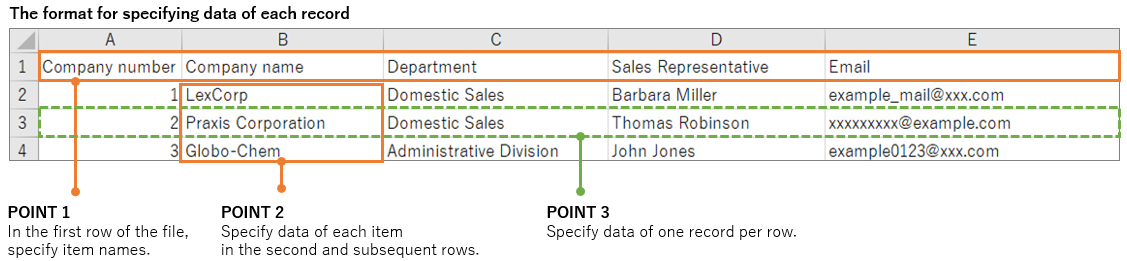
Hay tres puntos para formatear los datos de cada registro en un archivo para importar.
- Punto 1: En la primera fila del archivo, especifique los nombres de los elementos.
Si utiliza nombres de campo en la aplicación de destino para los nombres de elementos en el archivo, las columnas del archivo se asignan automáticamente a los campos correspondientes en la aplicación cuando importa el archivo. - Punto 2: Especifique los datos de cada elemento en la segunda fila y siguientes.
Especifique los datos de cada elemento en el formato compatible con el campo correspondiente. Para obtener más información sobre cómo formatear los datos de cada tipo de campo, consulte la siguiente página:
Formatos de datos admitidos para cada tipo de campo - Punto 3: Especificar datos de un registro por fila.
Sin embargo, si los registros contienen tablas, utilice una o varias filas para especificar los datos de cada registro, según el número de filas de la tabla. Para obtener más información sobre cómo formatear los datos de los registros que contienen tablas, consulte la siguiente página:
Preparación de un archivo para agregar/actualizar registros con tablas
Cómo formatear datos para cada tipo de campo
En el archivo para importar, especifique los datos de cada campo en el formato adecuado para la importación del archivo.
Para obtener detalles sobre el formato de cada tipo de campo, consulte la siguiente página:
Formatos admitidos para agregar/actualizar registros
Además, dependiendo del tipo de campo, puede haber limitaciones en los valores o en la cantidad de caracteres que se pueden ingresar.
Para obtener más detalles, consulte la siguiente página:
Límites de entrada de campo
Si importa un archivo que contiene valores vacíos, se importan los valores vacíos o los valores predeterminados (si se establecen valores predeterminados para los campos) en los campos correspondientes en el archivo de destino.
Referencia: Operaciones básicas para crear y editar un archivo en Excel
Esta sección explica los pasos básicos para crear y editar un archivo en Excel, desde abrir un archivo en Excel hasta guardarlo.
Tenga en cuenta que los nombres y las operaciones de las opciones del menú pueden variar según su versión de Excel.
Creando un archivo desde cero
-
Abra Excel y especifique los datos del registro en la primera hoja de cálculo.
-
Seleccione la pestaña Archivo y haga clic en Guardar como.
-
Especifique la ubicación para guardar y el nombre del archivo.
-
En la lista Guardar como tipo, seleccione Libro de Excel o CSV (delimitado por comas).
-
Haga clic en Guardar.
Editar un archivo exportado
Puede exportar datos de registro a un archivo CSV y utilizar el archivo exportado como base para editar datos.
Referencia: Exportar datos a un archivo
-
[レコードの一覧]画面を開きます。
-
Compruebe que los registros que desea exportar a un archivo se muestran en la pantalla.
Si no se muestran los registros o si desea limitar la búsqueda, cambie las condiciones del filtro. -
Haga clic en el icono Opciones en la parte superior derecha de la pantalla Ver, luego haga clic en Exportar a archivo.
-
Especifique los campos cuyos datos desea exportar y luego haga clic en Exportar.
-
Descargue el archivo CSV exportado.
-
Abra el archivo CSV descargado en Excel y edite el archivo.
Si desea agregar nuevos registros, agregue filas en el archivo y especifique datos en ellas. -
Seleccione la pestaña Archivo y haga clic en Guardar.