
Cuando no recibes ninguna notificación push
Este artículo explica las causas comunes de los casos en los que no recibes notificaciones en kintone y las acciones que debes tomar en tales casos.
Si no recibe notificaciones relacionadas con operaciones en aplicaciones
Usted mismo realizó una operación en un disco.
Cuando eres tú quien realiza una operación (por ejemplo agregar un registro), no se te envía una notificación.
Agregó o actualizó registros importando un archivo Excel o CSV
Cuando agrega o actualiza registros importando un archivo Excel o CSV, no recibirá ninguna notificación incluso si un valor de campo cumple una condición de notificación.
Los ajustes de "Notificaciones por registro" están configurados y la condición especificada ya se ha cumplido
Se le notificará cuando un registro cumpla nuevamente una condición de notificación debido a la adición o edición del registro después de configurar notificaciones por registro.
Intente agregar un nuevo registro y vea si recibe una notificación.
En cuanto a un registro existente, cambie un valor de campo en la pantalla Editar registro de tal manera que el valor no cumpla con la condición especificada y luego cambie el valor nuevamente al que cumpla con la condición y vea si recibe una notificación.
No puedes ver los registros
Los usuarios que no puedan ver los registros no recibirán notificaciones.
Si no recibe notificaciones, contacte a un usuario con el permiso "Administrar aplicación" para verificar si puede ver los registros. Debe revisar los siguientes permisos:
-
En la pantalla Permisos para la app, se otorga el permiso Ver registros al usuario que desea recibir notificaciones.
Configuración de permisos para aplicaciones -
En la pantalla Permisos para registros, se otorga el permiso Ver al usuario que desea recibir notificaciones.
Configuración de permisos para registros
No puedes usar la aplicación
Los usuarios que no puedan usar la aplicación no recibirán notificaciones. Si no las recibe, verifique si tiene permiso para usar la aplicación. Revise la siguiente configuración:
-
Configuración para grupos de aplicaciones
Las aplicaciones configuradas como Private solo pueden ser utilizadas por sus creadores.
Comuníquese con un usuario con el permiso "Administrar aplicación" para verificar si el grupo de aplicaciones no está configurado como Private en la pantalla Permisos para la app.
Cambiar a qué grupo de aplicaciones pertenece una aplicación -
Permisos para grupos de apps
Comuníquese con su administrador kintone para verificar que el permiso Administrar/utilizar/alim apps esté otorgado al usuario que desea recibir notificaciones en la pantalla Permisos para grupos de apps.
Configuración de permisos para grupos de aplicaciones
No eres miembro de un espacio privado
Si su aplicación pertenece a un espacio privado y el usuario, departamento o grupo que desea recibir notificaciones no es miembro del espacio privado, no se enviarán notificaciones.
Preste especial atención al especificar destinatarios mediante un grupo. Para recibir notificaciones correctamente, el grupo asignado como destinatario debe coincidir con el grupo asignado como miembros del espacio privado.
Verifique la siguiente configuración con un administrador del espacio y un usuario que tenga el permiso "Administrar aplicación".
-
El usuario, departamento o grupo que desea recibir notificaciones aparece en la pestaña Miembros del cuadro de diálogo Ajustes del espacio.
Agregar o eliminar miembros del espacio -
Si los destinatarios se especifican mediante un grupo, asegúrese de que el grupo que aparece en la pestaña Miembros del cuadro de diálogo Ajustes del espacio coincida con el grupo establecido como destinatario.
Realizó una operación en el entorno de vista previa
Las notificaciones no se enviarán en un entorno de vista previa.
Si los asignados en la gestión de procesos no reciben notificaciones
Si los asignados en la gestión de procesos no reciben notificaciones, verifique tanto la pantalla Notificaciones generales como la pantalla Notificaciones por registro.
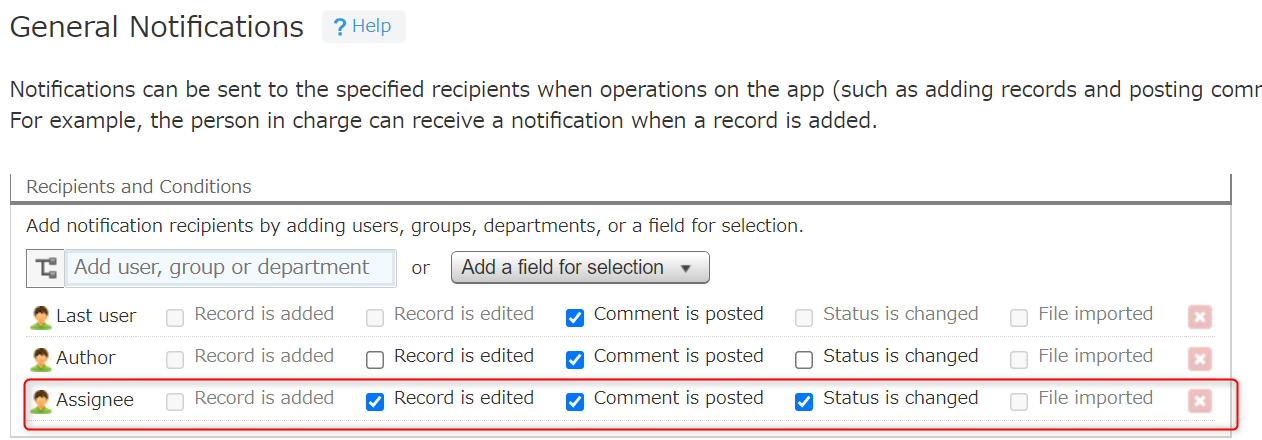
- En la pantalla de configuración de la aplicación, abra la pantalla Notificaciones generales. A continuación, verifique que las casillas que indican las condiciones de notificación estén seleccionadas en la fila del destinatario.
Las condiciones que se pueden seleccionar para enviar notificaciones a los asignados son: El registro se edita, Comentario publicado y el estado se cambia.
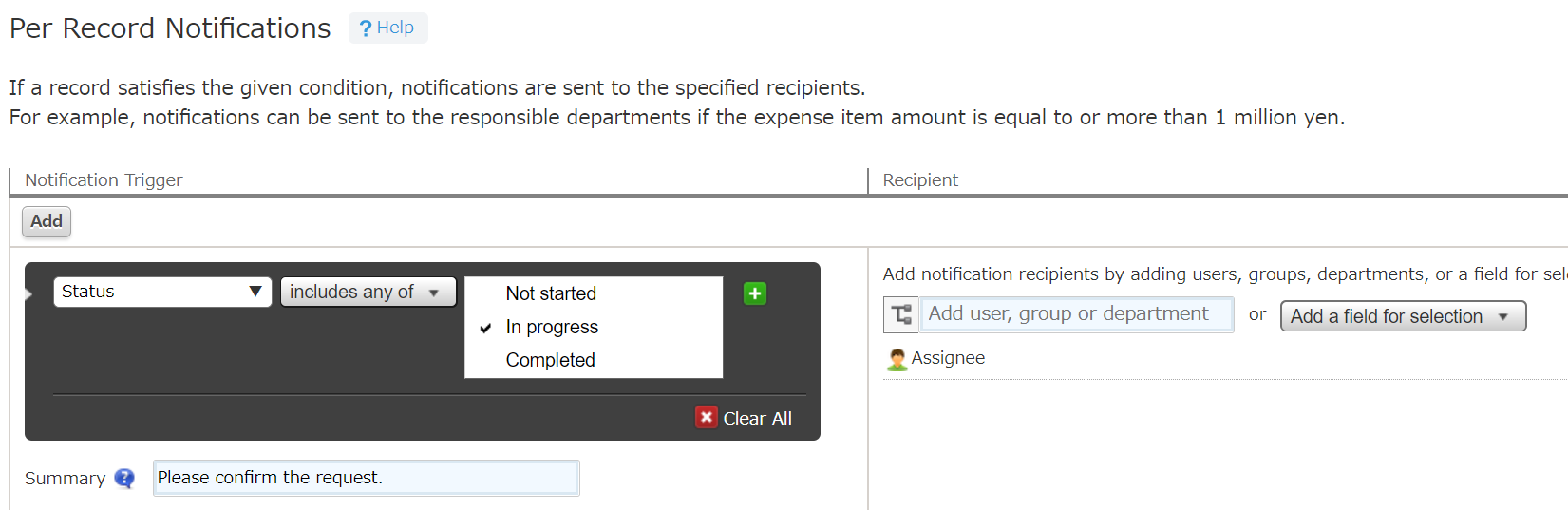
- En la pantalla de configuración de la aplicación, abra la pantalla de Notificaciones por registro. Luego, verifique los registros y permisos de destino.
Si no recibe notificaciones de recordatorio para algunos registros
Para cada conjunto de notificaciones activado en la pantalla Notificaciones recordatorio, se seleccionarán hasta 500 registros para la notificación, comenzando desde el número de registro más alto.
Abra la pantalla
Notificaciones recordatorio y verifique si la cantidad de registros que cumplen la condición especificada en el activador de notificación es 501 o más.
Si la cantidad de registros que cumplen la condición es 501 o más, divida el disparador de notificación en varios disparadores y establezca condiciones de filtro en la sección Estado de cada disparador de tal manera que la cantidad de registros que cumplan cada condición sea 500 o menos.
Tenga en cuenta que el número máximo de activadores de notificaciones que puede configurar es 10.