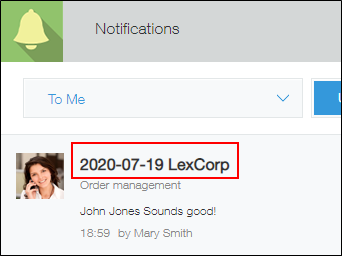
Visualización de varios campos en el campo de título
* No es posible seleccionar varios campos para utilizar en el campo Título, en la configuración del campo Título.
Configuración del campo de título
Si desea mostrar varios campos en el campo Título, puede utilizar el operador "&" en el campo Texto para concatenar cadenas.
También puede utilizar la función DATE_FORMAT para concatenar valores de un campo "Fecha" o "Hora" con una cadena.
Por ejemplo, puede concatenar el nombre del cliente y el valor del campo Fecha y usarlo para el campo Título.
Operador &: Concatenación de cadenas y números
Función DATE_FORMAT: especifica el formato de visualización de "Fecha y hora"
Pasos
-
Establezca un código de campo para el campo que desea mostrar en el campo Título.
- Abra la pantalla de configuración del formulario haciendo clic en el ícono Ajustes app (el ícono con forma de engranaje) en la parte superior derecha de la pantalla "Ver".
- Abra la configuración del campo cuyo nombre desea mostrar en el campo Título.
- Revise la cadena establecida en el Código de campo. Si es necesario, edite la cadena y guarde los cambios.
Para obtener detalles sobre cómo configurar un código de campo, consulte la siguiente página:
Descripción general de los códigos de campo
-
Configurar un campo de texto.
- Haga clic en el campo Texto en la lista de campos de la izquierda y arrástrelo y suéltelo en el marco del lado derecho de la pantalla.
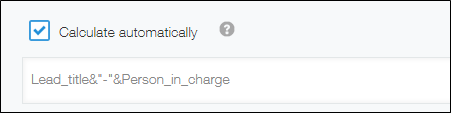
- Abra la pantalla de configuración del campo Texto, seleccione "Calcular automáticamente" y luego especifique una fórmula.
Ejemplo 1: Al concatenar un título principal y una persona a cargo (concatenación de cadenas)
Fórmula: Título del líder&"-"&Persona a cargo
 Ejemplo 2: Al concatenar una fecha de actividad y un nombre de cliente (concatenando una fecha y una cadena)
Fórmula: DATE_FORMAT(Fecha_de_actividad,"AAAA-MM-dd","Etc/GMT")&" "&Nombre_del_cliente

- Complete la otra información según sea necesario y luego haga clic en Guardar.
- Haga clic en Guardar en la parte superior izquierda de la pantalla.
-
Establezca el campo Título.
- Seleccione la pestaña Configuración de la aplicación, luego haga clic en Campo de título.
- Haga clic en Ajustar manualmente.
- Seleccione el campo "Texto" que configuró en el paso 2 y haga clic en Guardar. Para obtener detalles sobre cómo configurar el campo Título, consulte la siguiente página:
Configuración del campo de título - Haga clic en Act. app en la parte superior derecha de la pantalla y haga clic en Act. app en el cuadro de diálogo de confirmación.
Este campo de Título se mostrará como encabezado para notificaciones y resultados de búsqueda.