
¿Qué son las vistas?
La pantalla Ver es la primera pantalla que ves cuando abres una aplicación.
Con la configuración predeterminada, se muestra una vista de lista que muestra todos los registros de la aplicación y todos los campos de cada registro.
También puedes crear tus propias vistas para satisfacer las distintas necesidades de tu trabajo.
Al crear una nueva vista, puede cambiar el orden en que se muestran los campos y especificar filtros para restringir la visualización de los registros. Además de las vistas de lista, puede crear vistas de calendario, que muestran los registros en formato de calendario, y vistas personalizadas, que permiten personalizar la visualización mediante HTML.
Dado que puede crear varias vistas, puede resultarle útil crear y guardar diferentes vistas para satisfacer mejor las necesidades de los usuarios de su aplicación.
Para obtener más información sobre la vista preestablecida y las vistas que puede crear usted mismo, consulte a continuación.
La vista preestablecida
(Todos los registros)
Con la configuración predeterminada, las aplicaciones vienen con la vista de lista preestablecida (Todos los registros).
Vista de lista
La vista (Todos los registros) muestra todos los registros de una aplicación. También muestra todos los campos excepto los que se enumeran a continuación. En esta vista, no se pueden especificar los campos que se mostrarán ni cambiar su orden de visualización.
- Tabla
- Campos en una tabla
- [作成者]
- Actualizado por
- Fecha y hora de creación
- Fecha y hora actualizadas
- Registros relacionados
- Grupo de campo
- Etiqueta
- Campos de espacio en blanco
- Borde
- Categorías
Vistas que puedes crear tú mismo
Puede crear sus propias vistas para adaptarlas a las necesidades de su trabajo. Al crear una vista nueva, puede configurar su formato de visualización, los campos que se mostrarán y las condiciones de filtrado de los registros.
Para obtener información sobre cómo crear una nueva vista y configurar sus ajustes, consulte la página siguiente.
Configuración de vistas
Las siguientes secciones detallan los formatos de vista disponibles. Hay tres: vista de lista, vista de calendario y vista personalizada.
Vista de lista
Este formato muestra los registros de la aplicación en filas y los campos en columnas.
Puede especificar los campos que se mostrarán, organizar el orden en que se enumeran los campos y especificar condiciones para filtrar registros.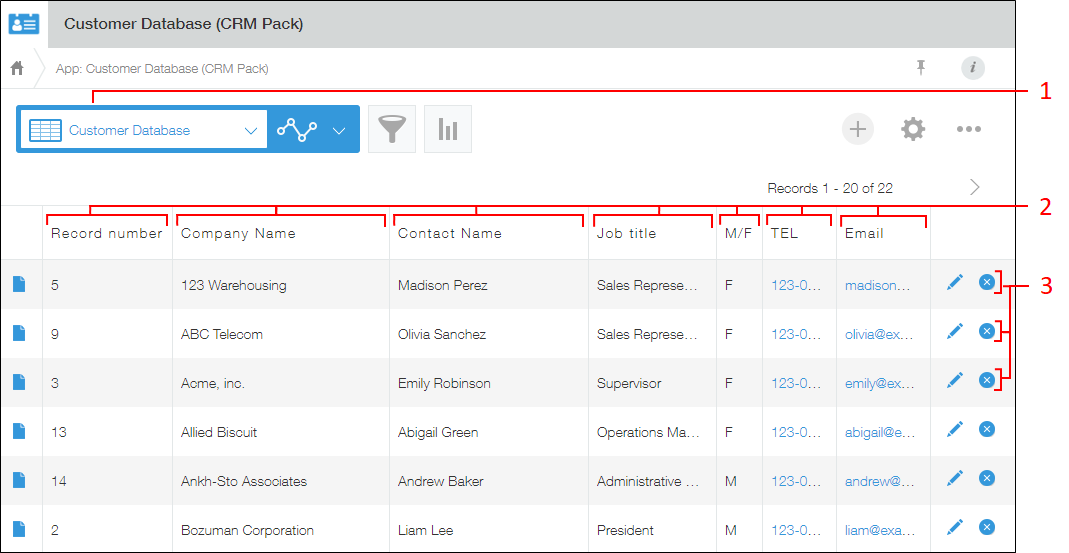
1: La lista desplegable para cambiar de vista
2: Campos
3: Registros
Con las vistas de lista, puede seleccionar entre los siguientes campos para mostrar.
- [文字列(1行)]
- [リッチエディター]
- [文字列(複数行)]
- [数値]
- Calculado
- [ラジオボタン]
- Casilla de verificación
- Opciones múltiples
- [ドロップダウン]
- [日付]
- [時刻]
- Fecha y hora
- [添付ファイル]
- [リンク]
- [ユーザー選択]
- [組織選択]
- [グループ選択]
- [ルックアップ]
- Tabla
- Número de registro
- [作成者]
- Fecha y hora de creación
- Actualizado por
- Fecha y hora actualizadas
- Lista de cesionarios
- Estado
- Categorías
Vista de calendario
Este formato muestra registros en las celdas de fecha de un calendario.
Puede utilizar un campo con un valor de fecha o fecha y hora para especificar la fecha del calendario en la que se muestra un registro.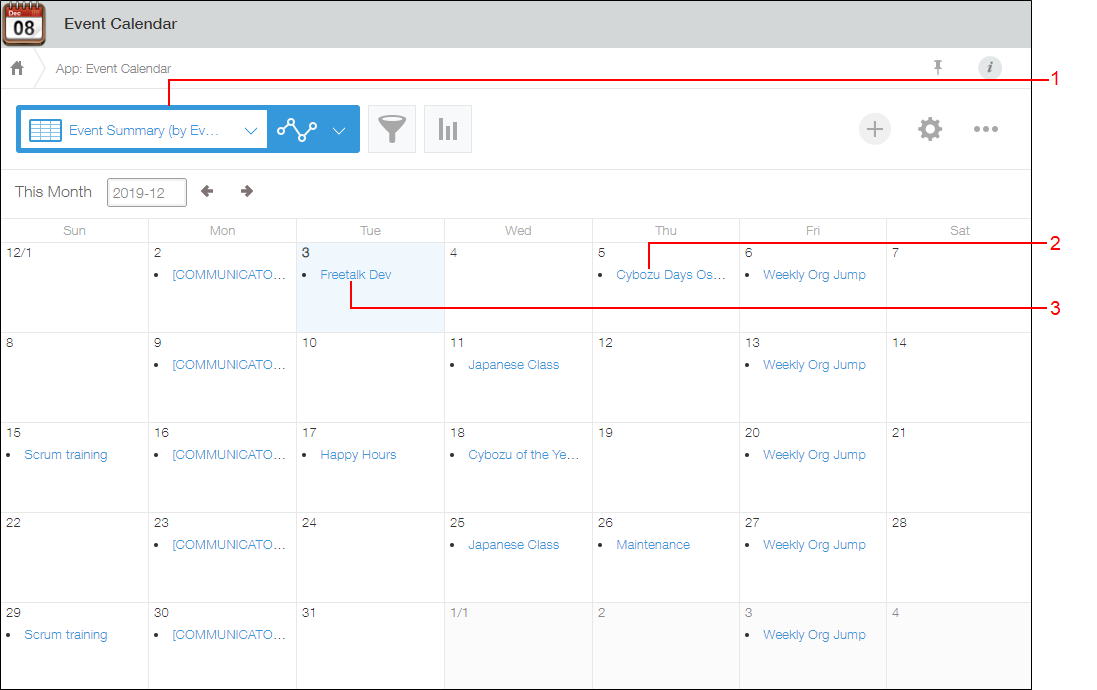
1: La lista desplegable para cambiar de vista
2: Un registro mostrado en una celda de fecha (se pueden mostrar hasta 500 registros por página)
3: La fecha actual está resaltada
La vista de calendario muestra el título de cada registro. Puede seleccionar el campo que desea usar como título del registro entre los campos que se muestran a continuación.
- Número de registro
- [文字列(1行)]
- [文字列(複数行)]
- [リッチエディター]
- [添付ファイル]
- [ユーザー選択]
- [組織選択]
- [グループ選択]
- [作成者]
- Actualizado por
- Lista de cesionarios
- [数値]
- Calculado
- [リンク]
- [ルックアップ]
Vista personalizada
Este formato le permite utilizar HTML para personalizar la parte de la vista que se describe a continuación.
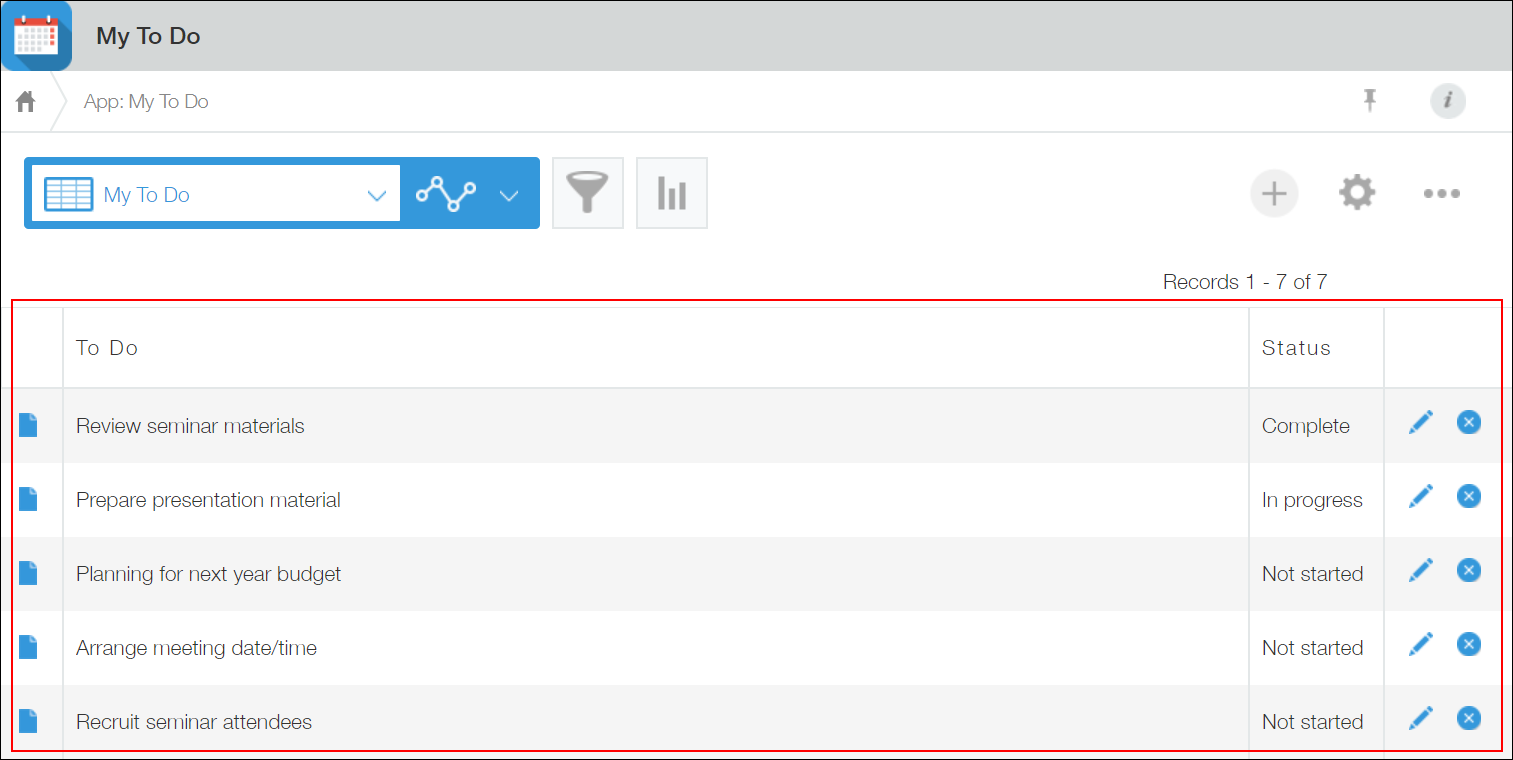 El siguiente ejemplo muestra una pantalla personalizada para una aplicación "Tareas pendientes".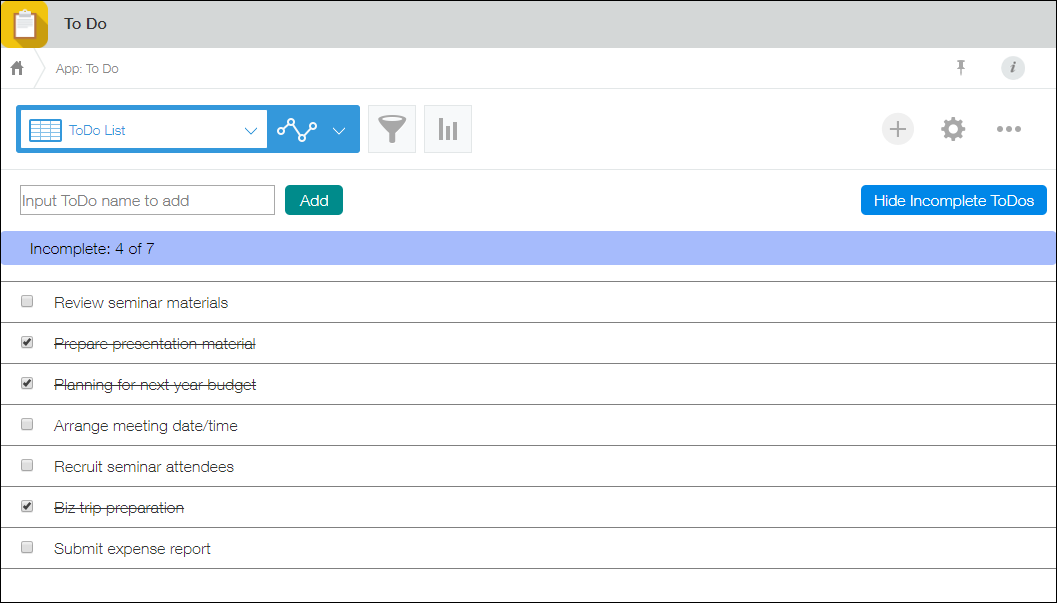
La siguiente página proporciona ejemplos de vistas personalizadas.
Vista personalizada
También puede utilizar la función de personalización de JavaScript y CSS para aplicar archivos JavaScript y CSS.
Para obtener detalles sobre la función de personalización de JavaScript y CSS, consulte la página siguiente.
Personalizar una aplicación usando JavaScript y CSS