
Agregar departamentos
Al registrar la información de los departamentos de los usuarios en kintone, puede configurar ajustes o realizar acciones para cada departamento. Por ejemplo, puede usar los departamentos de las siguientes maneras.
- Permitir que solo los miembros del departamento de Recursos Humanos vean una aplicación de información de empleados (función Permisos)
- Configurar el flujo de trabajo de aprobación en una aplicación de solicitud de compra para que los miembros del departamento de GA puedan aprobar solicitudes de compra en kintone (función de gestión de procesos)
- Menciona a todos los miembros del departamento de Ventas en un mensaje en kintone
Agregar departamentos es opcional.
Es posible que desee agregar departamentos antes de agregar usuarios, ya que así podrá asignarlos directamente al agregarlos. También es posible agregar departamentos posteriormente, después de agregar usuarios.
Pasos
Tenga en cuenta que solo los administradores cybozu.cn pueden agregar departamentos.
-
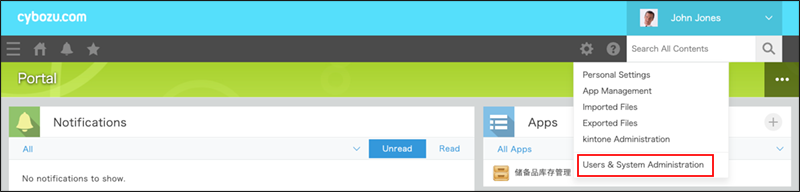
Haga clic en el ícono de Configuración (el ícono con forma de engranaje) en la parte superior de kintone, luego haga clic en Administración de usuarios y del sistema.
-
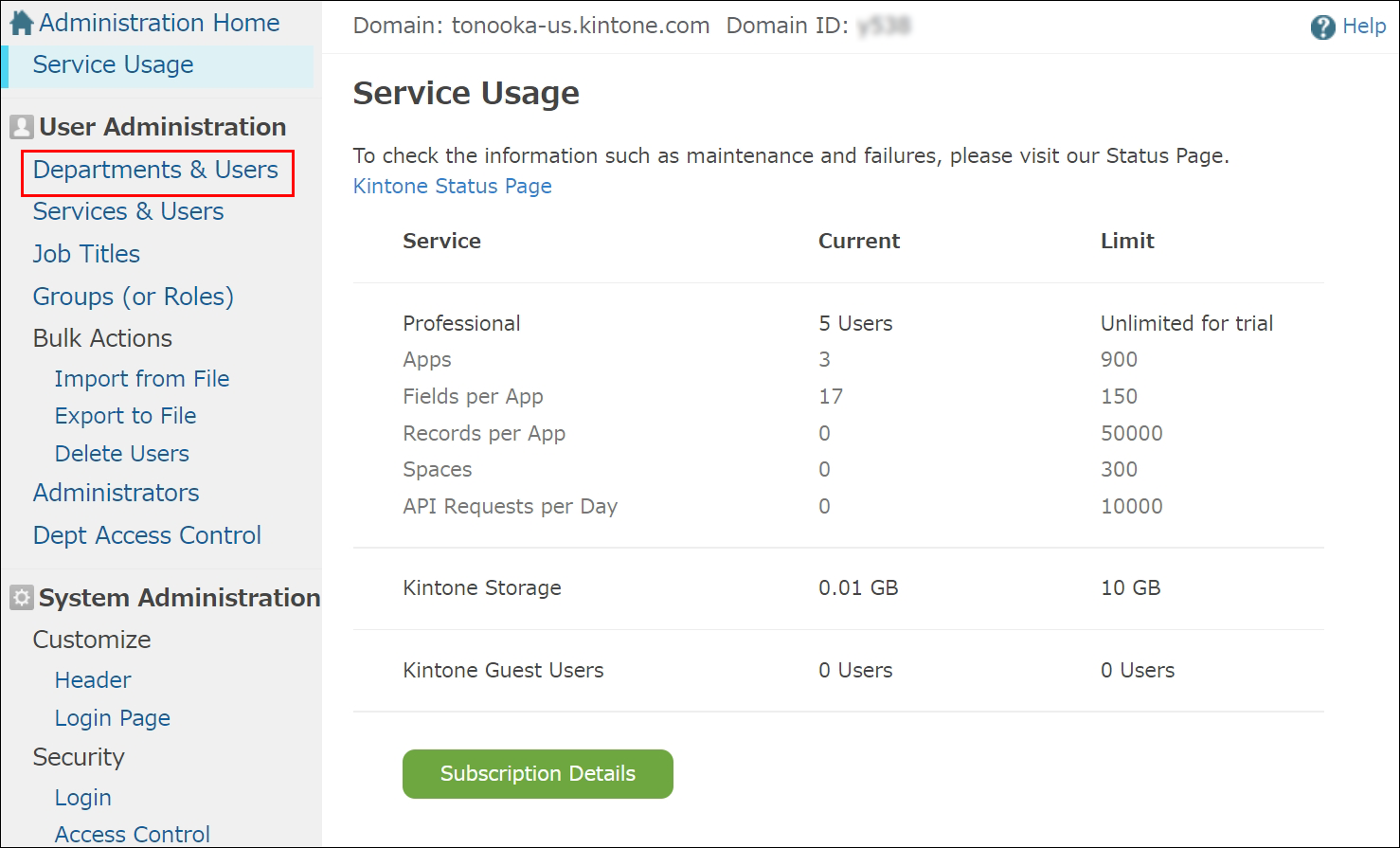
En la pantalla Administración de usuarios y del sistema, haz clic en Departamentos y Usuarios en Administración de Usuarios.
-
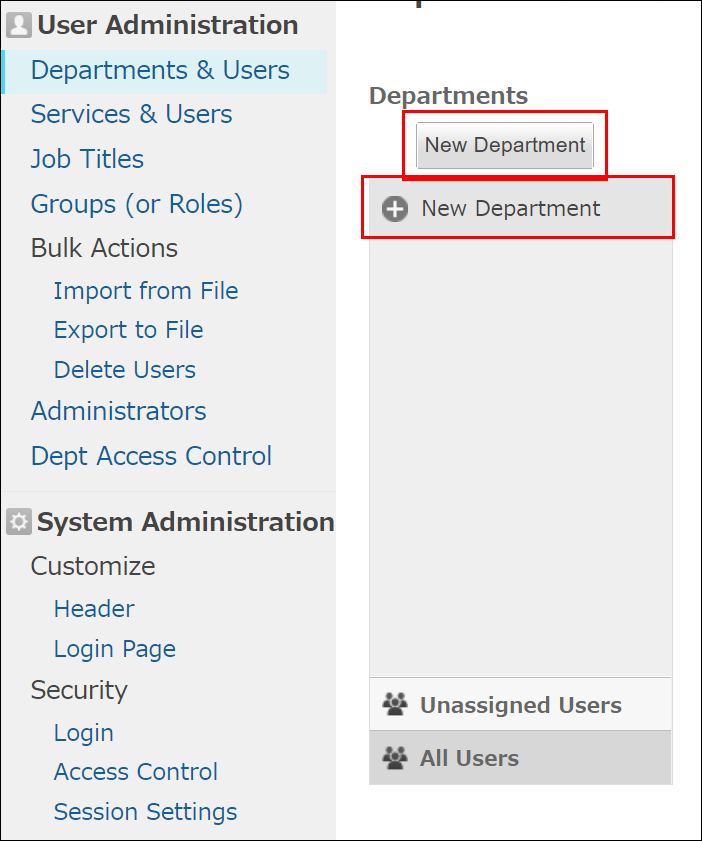
En la pantalla Departamentos y usuarios, haga clic en Agregar departamento.
-
Configure los ajustes en la pantalla Agregar departamento.
- Nombre:
- Nombre para mostrar (obligatorio):
Introduzca un nombre de departamento (nombre de división o nombre de sección). - Nombre localizado:
Si desea que el nombre del departamento se muestre de forma diferente según la configuración de idioma de cada usuario, introduzca aquí los nombres para cada idioma. Por ejemplo, puede mostrar "営業部" para los usuarios cuyo idioma esté configurado en japonés y "Sales.Dev" para los usuarios cuyo idioma esté configurado en inglés.
- Nombre para mostrar (obligatorio):
- Código de departamento:
Introduzca una cadena de caracteres para identificar el departamento. Asegúrese de que la cadena que introduzca no se utilice para otros departamentos. Si deja este campo vacío, se generará una cadena automáticamente. - Departamento de padres:
Si desea crear una jerarquía de departamentos, seleccione un departamento principal de la lista de departamentos existentes. - Descripción:
Si es necesario, introduzca una descripción del departamento o de sus miembros. Esta descripción solo se puede ver en Usuarios y administración del sistema. No se muestra en ninguna pantalla de kintone.
- Nombre:
-
Haga clic en Guardar.
Ahora que ha agregado departamentos, continúe con el proceso de agregar usuarios.
Para conocer los pasos para agregar un usuario, consulte la siguiente página:
Agregar usuarios