Desplegable
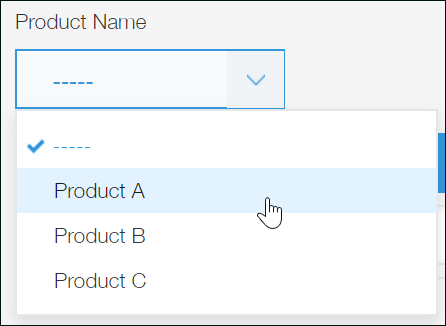
Colocar un campo Desplegable en un formulario de aplicación crea un campo que permite a los usuarios seleccionar una sola opción de una lista predefinida.
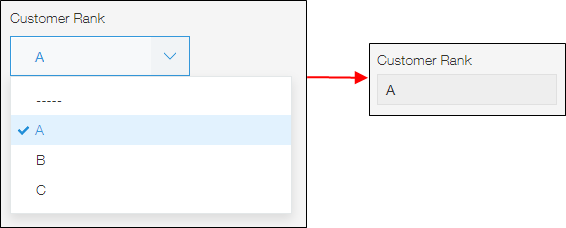
Los campos desplegables se muestran cerrados en la pantalla "Nuevo registro" o "Editar registro". Al hacer clic en un campo desplegable, se muestra una lista de opciones y solo se puede seleccionar una.
En la pantalla
Detalles del registro solo se muestran las opciones que han sido seleccionadas.
Configuración de campo
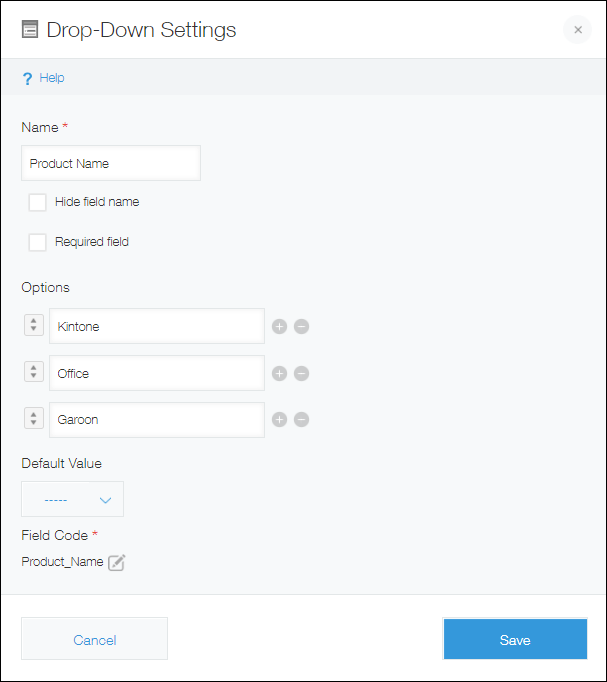
Nombre
Especifique el nombre del campo. Este nombre se muestra como etiqueta en la aplicación.
Ocultar nombre de campo
Al seleccionar la casilla de Ocultar nombre de campo se oculta el nombre del campo en las siguientes pantallas.
- La nueva pantalla de registro
- La pantalla Editar registro
- La pantalla de detalles del registro
- La pantalla para imprimir un registro
- La pantalla de configuración del formulario
Campo oblig.
Al seleccionar la casilla de verificación Campo oblig., será obligatorio especificar un valor.
Opciones
Introduzca las opciones del campo. Puede añadir hasta 1000 opciones, con un máximo de 128 caracteres por opción.
Agregue una opción haciendo clic en el ícono Agregar con forma de signo más a la derecha de un campo de entrada de opciones, o presionando la tecla Entrar cuando se selecciona el último campo de entrada de opciones de la lista.
Elimine una opción haciendo clic en el ícono Eliminar con forma de signo menos a la derecha del campo de ingreso de opciones.
Cambie el orden de una opción arrastrando y soltando el ícono de flecha a la izquierda del campo de entrada de la opción.
Valor por defecto
入力項目の初期値を設定します。
Código de campo
Este es el código utilizado para especificar el campo en fórmulas o API.
Ejemplo de uso
Utilice campos Desplegable cuando desee que sea posible seleccionar solo una opción de una lista.
Los campos desplegables se muestran cerrados en la pantalla Nuevo Registro o Editar Registro. Por este motivo, conviene usarlos cuando haya demasiadas opciones y un campo Botón de radio ocupe demasiado espacio.
Por ejemplo, el campo Calculado se puede utilizar de las siguientes maneras.
- Seleccionar un solo producto en una aplicación para obtener cotizaciones de precios
- Seleccionar una única categoría de cliente en una aplicación de gestión de clientes
- Seleccionar un único estado de respuesta en una aplicación de gestión de consultas