Comprobación del progreso de la exportación de archivos / Descarga de archivos exportados
Puede exportar registros o datos agregados desde una aplicación a un archivo.
Cuando exporta datos a un archivo, se le dirige a la pantalla Archivos exportados, donde puede verificar el estado de la exportación y descargar el archivo exportado.
La pantalla Archivos exportados muestra únicamente las exportaciones de archivos que usted mismo ha realizado.
Archivos exportados estarán disponibles para su descarga durante tres días desde el momento en que se inició su exportación.
Cómo acceder a la pantalla "Archivos exportados"
Cuando exporta registros o datos agregados a un archivo, se le dirigirá automáticamente a la pantalla Archivos exportados.
Para abrir la pantalla Archivos exportados manualmente (por ejemplo, si desea descargar nuevamente un archivo exportado), haga clic en el ícono Configuración (el ícono con forma de engranaje) en la parte superior de kintone, luego haga clic en Archivos exportados.
![スクリーンショット:[出力されたファイル]をクリックするまでの動線を示している](https://data.wovn.io/ImageValue/production/6812f3945d04953f9f15059b/es/272cb864473c5921385913f56ea1ea6d/kintone_img_en_exported_files_03.png)
Comprobación del estado de exportación de archivos en la pantalla "Archivos exportados"
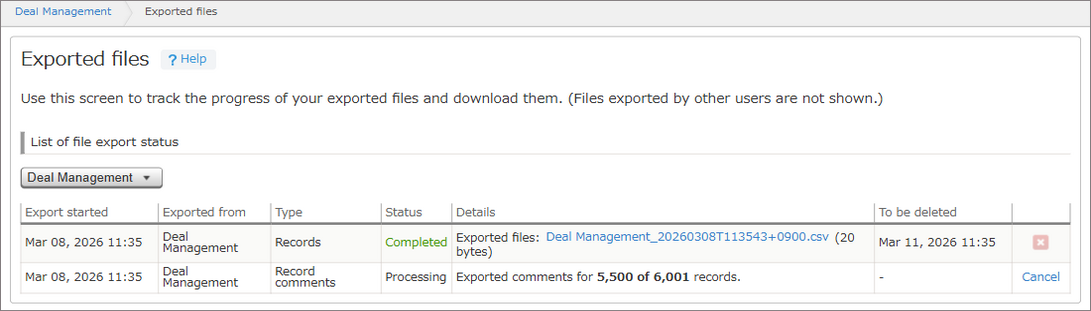
Los archivos exportados se enumeran en orden descendente según la fecha y la hora especificadas en la columna Exportación iniciada.
Al acceder a la pantalla "Archivos exportados" tras exportar un archivo, se resalta la fila del archivo recién exportado. La pantalla se actualiza automáticamente.
La fila de estado de una exportación ya no aparecerá después de que hayan transcurrido tres días desde la fecha y hora en que se inició la exportación.
Los archivos tampoco aparecerán más en la pantalla si se ha eliminado la aplicación de origen o si ya no tienes el permiso "Exportar a archivo" para su aplicación, ya que dichos archivos ya no se podrán descargar.
Elementos mostrados en la sección "Lista estado exportación archivos"
La sección Lista estado exportación archivos de la pantalla Archivos exportados muestra los siguientes elementos para cada exportación.
Export.iniciada
Muestra la fecha y hora en que se inició la exportación del archivo.
Exportado de
Muestra el nombre de la aplicación desde la que se exportan los datos a un archivo.
Tipo
El tipo de archivo exportado se muestra como uno de los siguientes:
- Archivos
- Comentarios de registro
- Resultado de la agregación
- Tabla dinámica
Estado
El estado de exportación del archivo se muestra como uno de los siguientes:
- En espera
- Procesamiento
- Terminado
- Error
Detalles
Muestra información diferente según el estado de la exportación.
-
Cuando el estado es En espera:
Puede aparecer un mensaje indicando que el proceso está en cola porque hay otros procesos en ejecución. -
Cuando el estado es Procesamiento:
Si exporta registros o comentarios de registros, se mostrará la cantidad de registros exportados en incrementos de 100, junto con el número total de registros. Si exporta datos agregados o tablas dinámicas, se mostrará un mensaje que indica que la exportación está en curso. -
Cuando el estado es Completado:
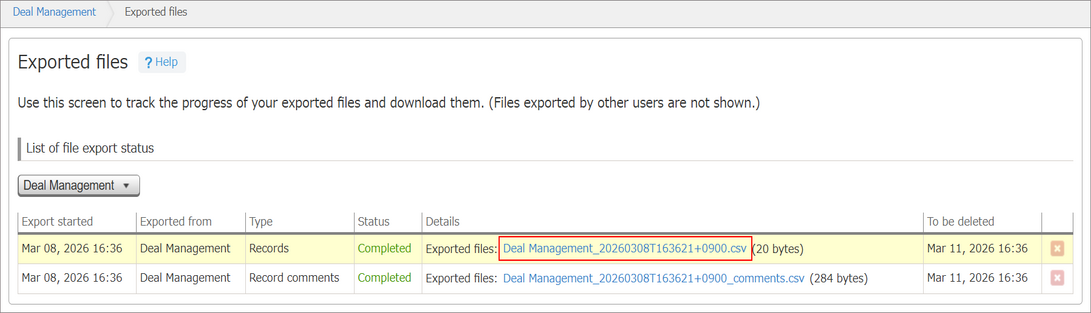
Se muestra el nombre del archivo exportado. Puede hacer clic en el nombre del archivo para descargarlo.- El nombre del archivo de los registros exportados y los datos agregados consta del nombre de la aplicación seguido de una marca de tiempo (Ejemplo: Deal Management_20260308T163621+0900.csv).
- El nombre del archivo de comentarios de registros exportados consta del nombre de la aplicación seguido de una marca de tiempo y "_comments" (Ejemplo: Deal Management_20260308T163621+0900_comments.csv).
- El nombre de archivo de las tablas dinámicas exportadas consta del nombre de la aplicación seguido de una marca de tiempo (Ejemplo: Deal Management_20260308T163621+0900.xlsx).
-
Cuando el estado es Error:
Se muestra un mensaje de error.
Fecha/hora eliminación
Muestra la fecha y la hora en que se eliminará la fila para las exportaciones que tienen el estado Completado o Error.
Una vez que se elimina la fila, el archivo exportado no estará disponible para su descarga.
Los archivos exportados estarán disponibles para su descarga durante tres días desde el momento en que se inició su exportación.
Cancelar
La opción "Cancelar" aparece cuando el estado de exportación de registros o comentarios de registros es En espera o "Procesamiento. Puede hacer clic en "Cancelar" para cancelar el proceso de exportación.
Sin embargo, dependiendo del momento en que haga clic en Cancelar, es posible que la exportación al archivo ya se haya completado y que la cancelación ya no sea posible.
Cancelación del proceso de exportación de datos
Icono "Eliminar"
Le permite eliminar una fila de estado de exportación.
Para eliminar una fila, haga clic en el ícono Eliminar y seleccione Eliminar.
出力されたファイルをダウンロードする
Para descargar un archivo CSV exportado, haga clic en su nombre de archivo.