
Duplicación de vistas
作成済みの一覧を複製(コピー)して、新しい一覧を作成できます。
Duplicar una vista en la pantalla "Configuración de la aplicación"
複製できるのは、[表形式]、[カレンダー形式]、および[カスタマイズ]の一覧です。
[(すべて)]と[(作業者が自分)]の一覧は複製できません。
一覧を複製するには、そのアプリの管理権限が必要です。
[カスタマイズ]の一覧を複製するには、アプリの管理権限に加えて、kintoneシステム管理権限も必要です。
Pasos
Para duplicar una vista en la pantalla de configuración de la aplicación, complete los siguientes pasos.
-
[レコードの一覧]画面で、画面右上の[アプリを設定]アイコン(歯車の形)をクリックします。

-
En la pantalla de configuración de la aplicación, haga clic en la pestaña Vistas.
-
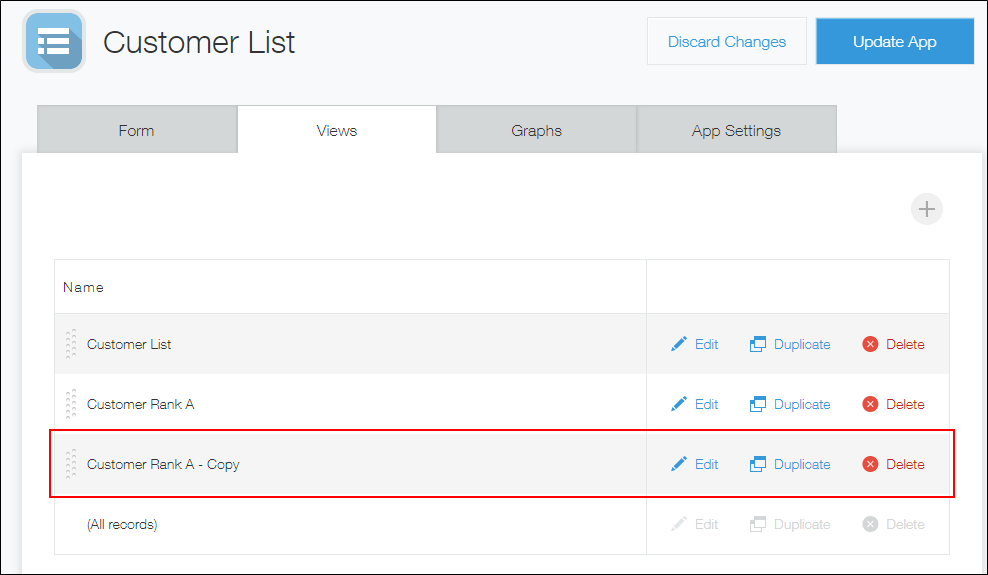
Seleccione una vista para duplicar y haga clic en Duplicar.
![スクリーンショット:[複製]が強調されている](https://data.wovn.io/ImageValue/production/6812f3945d04953f9f15059b/es/270caae1e2478d7c3f28eb4528f36895/kintone_img_en_copy_view_02.png) Al hacer clic en [Duplicar] se crea una nueva vista con el nombre original seguido de "- Copiar".
Al hacer clic en [Duplicar] se crea una nueva vista con el nombre original seguido de "- Copiar". -
Haga clic en Editar para cambiar el nombre de la vista o el filtro.
[一覧]画面では、作成済みの一覧設定を基に、設定を変更できます。今回の例では、一覧名を「顧客ランクB」に、絞り込み条件も「顧客ランクB」に変更します。変更後、画面右下の[保存]をクリックします。
![スクリーンショット:[一覧名]、[絞り込み]、および[保存]が強調されている](https://data.wovn.io/ImageValue/production/6812f3945d04953f9f15059b/es/06f3cb0bcbda9b393bcf86c2cb004179/copy_view_04.png)
-
En la pantalla de configuración de la aplicación, haga clic en Act. app.
![スクリーンショット:[アプリを更新]が強調されている](https://data.wovn.io/ImageValue/production/6812f3945d04953f9f15059b/es/f42188f343f764aaf658bd182cbda2a4/kintone_img_en_copy_view_05.png)
-
En el cuadro de diálogo Act. app, haga clic en Act. app.
Reutilizar una vista para crear una nueva copia en la pantalla "Vista"
Además de la pantalla de configuración de la aplicación descrita anteriormente, la pantalla Ver también le permite reutilizar (copiar) una vista existente para crear una nueva vista.
La pantalla Ver le permite reutilizar las vistas de Lista y Calendario.
La reutilización de vistas requiere permisos de administración para la aplicación.
Pasos
Esta sección describe cómo utilizar la pantalla Ver para seleccionar una vista, cambiar el filtro y guardar la vista como una nueva.
-
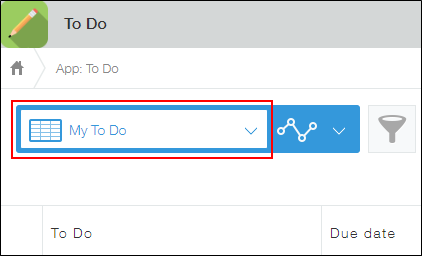
En la pantalla Ver de la aplicación, seleccione la vista que desee copiar de la lista de vistas.
-
Haga clic en el icono Filtro.
![スクリーンショット:[絞り込む]アイコンが強調されている](https://data.wovn.io/ImageValue/production/6812f3945d04953f9f15059b/es/796fff7e1034391ef1b10423bee0c9ba/kintone_img_en_copy_view_07.png)
-
En el cuadro de diálogo Filtro, cambie las condiciones del filtro según sea necesario y haga clic en Guardar.
![スクリーンショット:[保存]が強調されている](https://data.wovn.io/ImageValue/production/6812f3945d04953f9f15059b/es/00a447b7b3247f191806e88eafbd2187/kintone_img_en_copy_view_08.png)
-
Introduzca el nombre de la vista y luego haga clic en Aceptar.