
Se produce un error y no puedo acceder a kintone desde un dispositivo Android
Este artículo proporciona soluciones cuando ocurre un error y no puedes acceder a kintone desde un dispositivo Android.
Para errores en Chrome para Android
Ejemplo de error: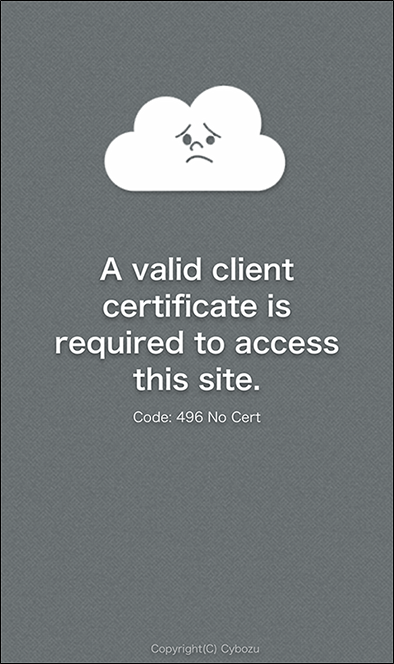
Si ve el mensaje de error "Se requiere un certificado de cliente válido para acceder a este sitio".
Este mensaje aparece si intenta acceder a una URL que requiere autenticación de certificado de cliente (cybozu.cn) desde un navegador web que no tiene un certificado de cliente instalado. Para solucionar el problema, instale un certificado de cliente en Chrome para Android.
Si ve el mensaje de error "No tiene permisos para acceder a esta página".
El mensaje de error completo es el siguiente:
Se requiere autenticación para acceder.
Si tiene un certificado de cliente, vaya a la siguiente URL: cybozu.cn
Seleccione esta casilla de verificación para ser redirigido automáticamente la próxima vez.
Este mensaje aparece cuando se le niega el acceso a Kintone debido a restricciones de dirección IP.
Intente acceder a kintone desde una dirección IP que sus restricciones de dirección IP permitan.
Puede comprobar qué direcciones IP están permitidas desde Usuarios y administración del sistema.
Si ve el mensaje de error "El certificado de cliente no es válido".
Este mensaje aparece cuando intenta iniciar sesión en kintone utilizando el certificado de cliente de otro usuario.
Cada certificado de cliente está asociado a un único usuario. Cuando varios usuarios utilizan un mismo PC cliente, el certificado de cada uno de ellos debe estar instalado en el PC cliente.
Errores en la aplicación móvil
Ejemplo de error: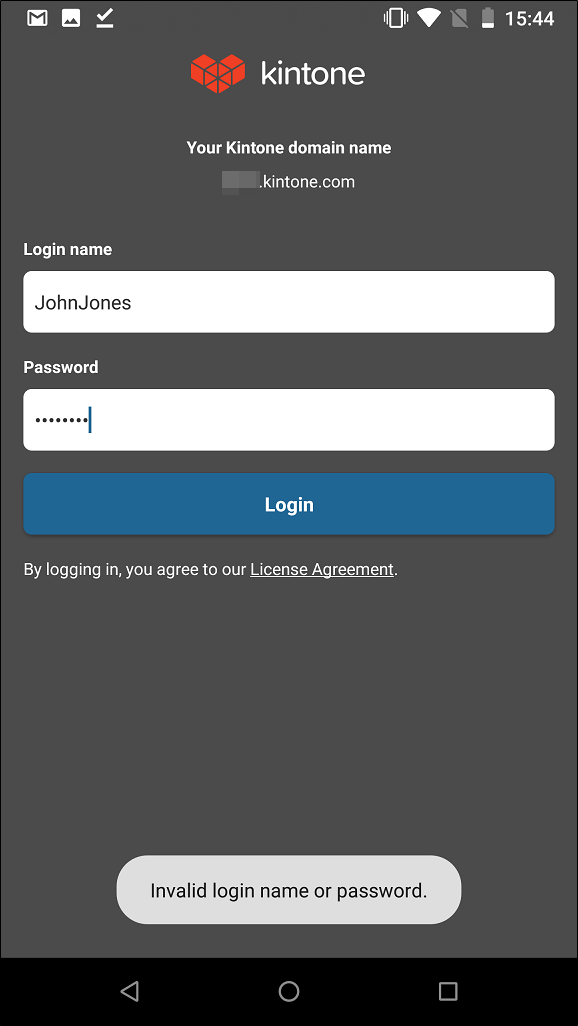
Si ve el mensaje de error "No se puede acceder debido a restricciones de dirección IP"
El mensaje de error completo es el siguiente:
Unable to Access Due to IP Address Restrictions
Access Kintone from an allowed IP address or by using Client Certificate Authentication.
Pruebe los siguientes consejos de solución de problemas para ver si se puede resolver el problema.
Comprueba las restricciones de tu dirección IP
Este mensaje aparece cuando se le niega el acceso a Kintone debido a restricciones de dirección IP.
Intente acceder a kintone desde una dirección IP que sus restricciones de dirección IP permitan.
Puede comprobar qué direcciones IP están permitidas desde Usuarios y administración del sistema.
Acceda a Kintone mediante la autenticación del certificado de cliente
Puede acceder kintone mediante la autenticación del certificado de cliente si está habilitada para su entorno.
Envíe un certificado de cliente por correo electrónico a su dispositivo, toque el certificado de cliente adjunto al correo electrónico y luego configure su acceso.
Si ve el mensaje de error "Invalid login name or password.
Pruebe los siguientes consejos de solución de problemas para ver si se puede resolver el problema.
Compruebe si el nombre de usuario y la contraseña se han introducido correctamente
Los nombres de usuario y las contraseñas distinguen entre mayúsculas y minúsculas y deben ingresarse correctamente.
Es posible que su nombre de usuario o contraseña se hayan ingresado incorrectamente debido a una de las siguientes razones.
- Hay espacios innecesarios antes o después de los caracteres que copiaste y pegaste.
- La tecla Bloq Mayús está habilitada.
Cambiar su contraseña temporal desde un navegador web
El mensaje de error anterior también aparece si aún no ha cambiado la contraseña temporal que se estableció cuando un administrador cybozu.cn agregó su cuenta o cambió su contraseña.
Acceda kintone usando un navegador web en su PC o dispositivo móvil y luego cambie la contraseña temporal.
Si ve el mensaje de error "No tiene permisos para acceder a esta página".
Este mensaje aparece cuando un administrador cybozu.cn ha cambiado su nombre de usuario o contraseña para la autenticación básica.
Desinstale la aplicación móvil y vuelva a instalarla. Después, ingrese su nombre de usuario y contraseña correctos para la autenticación básica.
Si ve el mensaje de error "Su certificado de cliente ha expirado o ha sido deshabilitado".
Este mensaje aparece cuando su certificado de cliente ha expirado o ha sido deshabilitado.
Desinstale la aplicación móvil y vuelva a instalarla. Después, envíe un nuevo certificado de cliente por correo electrónico a su dispositivo, toque el certificado de cliente adjunto y configure su acceso.