
Funciones ROUND, ROUNDUP y ROUNDDOWN: redondean valores numéricos hacia abajo, hacia arriba y hacia abajo.
Al utilizar la función ROUND en una fórmula, puede redondear valores numéricos a una cantidad específica de decimales.
La función ROUNDUP le permite redondear valores numéricos hacia arriba, y la función ROUNDDOWN le permite redondear valores numéricos hacia abajo.
Sintaxis de la función
La función ROUND redondea valores numéricos a una cantidad específica de decimales.
ROUND (número, [lugares])
La función ROUNDUP redondea valores numéricos hasta un número específico de decimales.
ROUNDDOWN(número, [lugares])
La función ROUNDDOWN redondea valores numéricos hacia abajo hasta un número específico de decimales.
ROUNDDOWN(número, [lugares])
Para las funciones ROUND, ROUNDUP y ROUNDDOWN, especifique argumentos en el tipo de datos "numérico".
Puede omitir el argumento "lugares". Si lo hace, se asume que se especifica "0".
Para el argumento "número", especifique un valor numérico, el código de campo de un campo Número o una fórmula que produzca un valor numérico.
Para el argumento "lugares", especifique la cantidad de decimales a las que desea redondear el número relevante.
Para redondear a un lugar a la derecha del punto decimal, especifique un número positivo.
Para redondear a un lugar a la izquierda del punto decimal (es decir, al dígito especificado del número entero), especifique "0" o un número negativo.
Especificar el número de decimales
Si se especifica "2" como el número de decimales
El número se redondeará a las centésimas.
Si se especifica 1234.567 como el número a redondear, el resultado del cálculo para cada función será el siguiente.
- Redondeo: 1234,57
- Redondeando hacia abajo: 1234,56
- Redondeando hacia arriba: 1234,57
Si se especifica "1" como el número de decimales
El número se redondeará a las décimas.
Si se especifica 1234.567 como el número a redondear, el resultado del cálculo para cada función será el siguiente.
- Redondeo: 1234,6
- Redondeando hacia abajo: 1234,5
- Redondeando hacia arriba: 1234,6
Si se especifica "0" como el número de decimales
El número se redondeará a las unidades.
Si se especifica 1234.567 como el número a redondear, el resultado del cálculo para cada función será el siguiente.
- Redondeo: 1235
- Redondeando hacia abajo: 1234
- Redondeando hacia arriba: 1235
Si omite el argumento "lugares", se asumirá que el número de decimales se especifica como "0".
Si se especifica "-1" como el número de decimales
El número se redondeará a las decenas.
Si se especifica 1234.567 como el número a redondear, el resultado del cálculo para cada función será el siguiente.
- Redondeo: 1230
- Redondeando hacia abajo: 1230
- Redondeando hacia arriba: 1240
Si se especifica "-2" como el número de decimales
El número se redondeará a las centenas.
Si se especifica 1234.567 como el número a redondear, el resultado del cálculo para cada función será el siguiente.
- Redondeo: 1200
- Redondeando hacia abajo: 1200
- Redondeando hacia arriba: 1300
Ejemplos de fórmulas
Al especificar un campo en una fórmula, asegúrese de especificar el código de campo como argumento (y no el nombre del campo).
En los ejemplos siguientes, el código de campo se establece para cada campo como el nombre del campo con guiones bajos en lugar de espacios (por ejemplo, el código de campo para el campo "Fecha de solicitud" es "Fecha_de_solicitud").
Fórmula para calcular un precio de venta utilizando la función ROUND
La siguiente fórmula calcula un precio de venta multiplicando un precio base por una tarifa de procesamiento (1,1) y redondeando el resultado.
Para redondear el precio de venta a las unidades, el argumento "lugares" debe especificarse como "0". Dado que se asume que se especifica "0" al omitir el argumento "lugares", este se ha omitido en este ejemplo.
ROUND(Precio_base * 1.1)
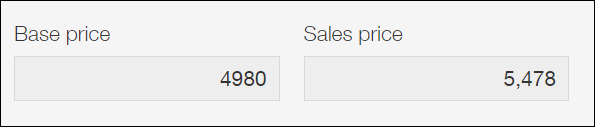 Cuando se ingresa un precio en el campo "Precio base", se multiplica por una tarifa de procesamiento del 10% y se redondea al número entero más cercano para calcular el precio de venta.
Fórmula para calcular un precio de venta utilizando la función ROUNDUP
La siguiente fórmula calcula un precio de venta multiplicando un precio base por una tarifa de procesamiento (1,1) y redondeando el resultado hacia arriba.
Para redondear el precio de venta a las unidades, el argumento "lugares" debe especificarse como "0". Dado que se asume que se especifica "0" al omitir el argumento "lugares", este se ha omitido en este ejemplo.
ROUNDUP(Precio_base * 1,1)
Cuando se ingresa un precio en el campo "Precio base", se multiplica por una tarifa de procesamiento del 10% y se redondea al número entero más cercano para calcular el precio de venta.
Fórmula para calcular un precio de venta utilizando la función ROUNDDOWN
La siguiente fórmula calcula un precio de venta multiplicando un precio base por una tarifa de procesamiento (1,1) y redondeando el resultado hacia abajo.
Para redondear el precio de venta a las unidades, el argumento "lugares" debe especificarse como "0". Dado que se asume que se especifica "0" al omitir el argumento "lugares", este se ha omitido en este ejemplo.
ROUNDDOWN(Precio_base * 1,1)
Cuando se ingresa un precio en el campo "Precio base", se multiplica por una tarifa de procesamiento del 10% y se redondea al número entero más cercano para calcular el precio de venta.