
Comprobación del estado de la importación de archivos
Los datos se pueden importar a una aplicación desde un archivo Excel o CSV.
En la pantalla Archivos importados, puedes comprobar el estado de los archivos que has importado.
La pantalla Archivos importados le permite comprobar lo siguiente:
- El progreso de cada uno de sus archivos importados
- Errores en su archivo de importación (si la importación de su archivo falló)
Acceder a la pantalla "Archivos importados"
Para mostrar la pantalla Archivos importados, realice una de las siguientes acciones.
- Haga clic en un enlace en el mensaje que se muestra en la parte superior de la pantalla Ver mientras se importa su archivo o cuando la acción de importación de su archivo ha fallado.
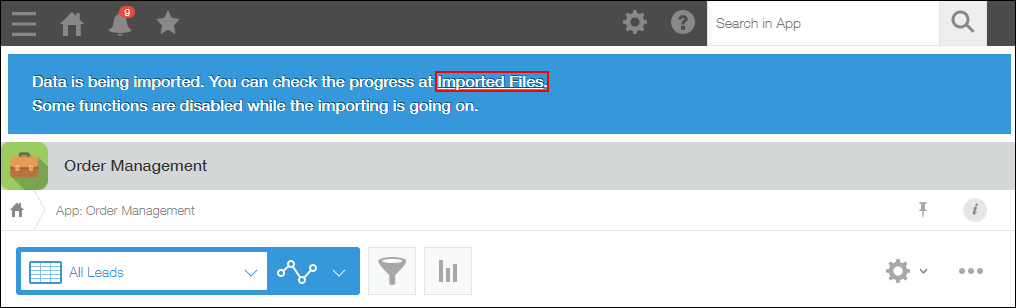
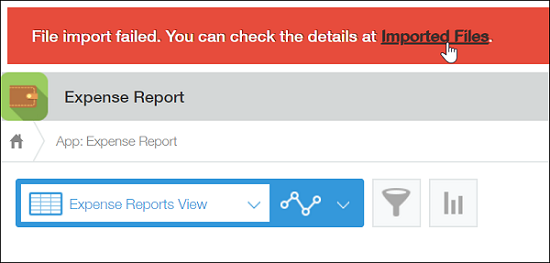
- Haga clic en el ícono de Configuración (el ícono con forma de engranaje) en la parte superior de kintone, luego seleccione Archivos importados.

Comprobación del estado de un archivo importado en la pantalla "Archivos importados"
La pantalla Archivos importados muestra el progreso y los resultados de las acciones de importación que ha realizado, ordenados por fecha y hora Enviado en orden descendente, con 20 elementos por página.
La pantalla se actualiza automáticamente para actualizar la visualización.
Los archivos importados desaparecen de la pantalla "Archivos importados" tres días después de la fecha y hora especificadas en la columna "Enviado". Además, al eliminar una aplicación, los archivos importados a la misma ya no se mostrarán.
Descripción general de la pantalla "Archivos importados"
Esta sección describe la información que se muestra en la pantalla Archivos importados.
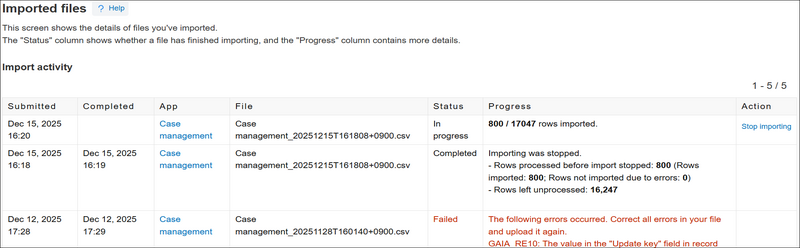
Enviado
Muestra la fecha y hora en que se registró el archivo de importación.
Completado
Muestra la fecha y la hora en que se completó el proceso de importación del archivo.
Cuando el estado actual sigue siendo En espera o En curso, no se muestra ningún dato en esta columna.
[アプリ名]
Muestra el nombre de la aplicación a la que importó datos desde un archivo.
Al hacer clic en el enlace del nombre de la aplicación, se muestra la pantalla Ver de la aplicación.
Sin embargo, si no tiene permiso para ver o agregar registros para la aplicación, en su lugar se muestra (Sin permiso).
Archivo
Muestra el nombre del archivo utilizado para importar datos a la aplicación.
Estado
Indica el estado del proceso de importación de archivos. Son posibles los siguientes tipos de estado:
- [待機中]
- En curso
- [エラー]
- Terminado
- [キャンセル]
Detalles
Muestra un mensaje basado en el estado actual.
Si el estado es "En espera"
Un mensaje indica que la importación de su archivo se ha puesto en cola y está esperando para comenzar.
Para detener la importación de un archivo, haga clic en Detener la importación en la columna Acción. El estado cambiará entonces a Cancelado.
Si el estado es "En curso"
Se muestra un mensaje indicando cuántas filas se han importado del total de filas que contiene el archivo.
Para detener la importación de un archivo, haga clic en Detener la importación en la columna Acción. El estado cambiará entonces a Completado.
Si el estado es "Fallido"
Se muestra un mensaje con el código de error y el mensaje de error del fallo ocurrido.
Si se producen varios errores durante la importación de un único archivo, solo se mostrará un mensaje de error.
Para obtener más información sobre cómo solucionar errores, consulte la siguiente página:
Qué hacer si falla la adición/actualización masiva de registros
Si el estado es "Completado"
Se muestra un mensaje con el número de filas importadas.
También se muestra el número de filas que no se pudieron importar debido a errores o cancelaciones.
También puede descargar las filas que fallaron y sus causas en formato CSV.
Si el estado es "Cancelado"
Un mensaje indica que se canceló el proceso de importación del archivo.
Acción
Cuando existen enlaces de acción, como por ejemplo Detener la importación, estos se muestran en esta columna.
Reimportar un archivo corregido
Si se produce un error durante el proceso de importación de archivos, puede volver a importar un archivo corregido conservando la configuración establecida en la importación anterior.
Vuelva a hacer clic en el botón Volver a importar desde arch. en la columna "Detalles" para abrir la pantalla Importar desde arch..
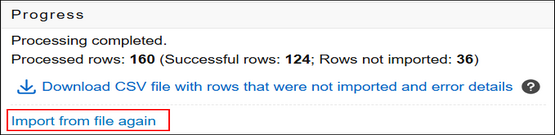
En la pantalla Importar desde arch., importe el archivo corregido.
Condiciones para que se transfieran las configuraciones de importación
Si se cumplen todas las condiciones siguientes, se conservarán los ajustes de su importación anterior.
- Vuelva a hacer clic en Volver a importar desde arch. en la pantalla Archivos importados para abrir la pantalla Importar desde arch..
- Usted seleccionó la casilla de verificación "La La primera fila del archivo contiene encabezados de columna cuando importó el archivo anteriormente.
- Los nombres de las columnas y el orden de las columnas en el archivo que se va a reimportar son los mismos que los del archivo que se importó previamente.
Importar configuraciones que se transfieren
La siguiente configuración de importación se conserva al volver a cargar un archivo. Para obtener más información, haga clic en los enlaces.