
Registros de impresión
Puede imprimir las pantallas de detalles de Ver y Grabar.
Impresión de la pantalla de visualización
Para imprimir la pantalla Vista, seleccione la vista que desea utilizar y luego utilice la función de impresión en su navegador web.
Si hay varias páginas de registros, los títulos de los campos se imprimirán en cada página para facilitar la consulta de los datos. El área sobre los títulos de los campos no se imprimirá a partir de la página 2.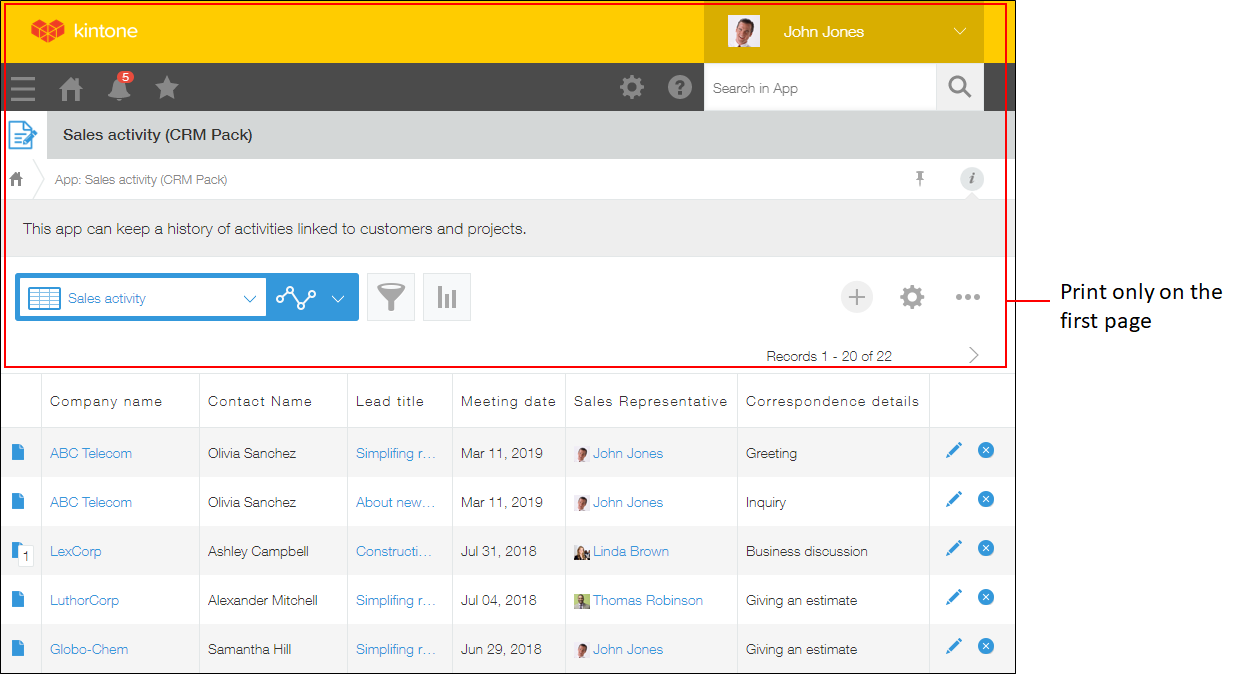
Impresión de la pantalla de detalles del registro
Puede imprimir la pantalla de detalles del registro en un formato optimizado para imprimir siguiendo los pasos a continuación.
-
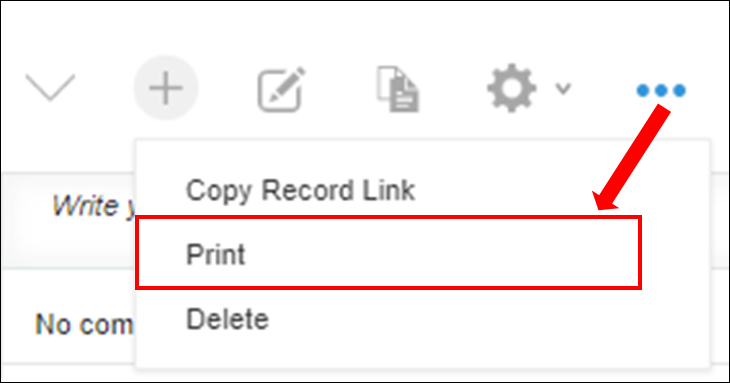
Abra el registro que desea imprimir, luego haga clic en el ícono Opciones en la parte superior derecha y seleccione Imprimir registro.
-
Haga clic en Imprimir.
Si la función de Gestión de procesos está habilitada para la aplicación, seleccionar la casilla de verificación Incluir historial de estado le permitirá imprimir la pantalla de Detalles del registro, incluida la fecha, la hora y el asignado cada vez que se cambió el estado del registro.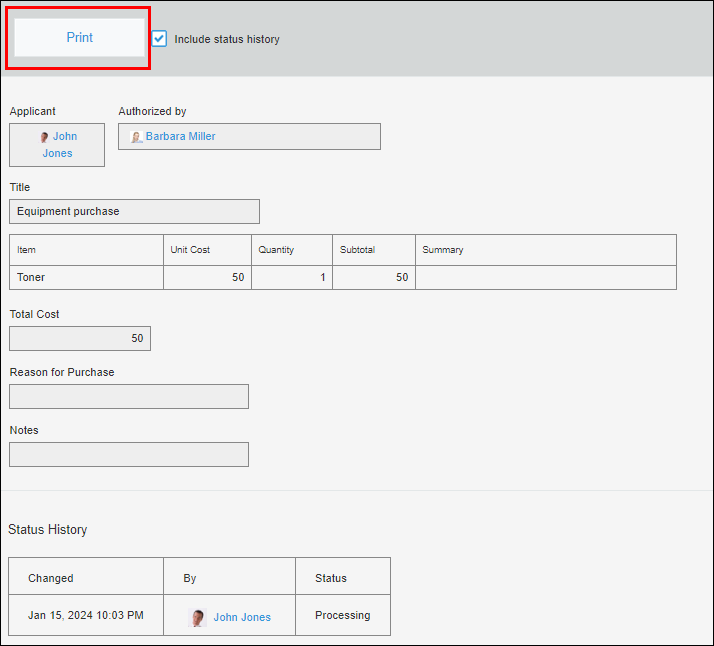
-
Imprima la pantalla utilizando la función de impresión de su navegador web.