
Widget de aplicaciones seleccionadas
El widget Aplicaciones seleccionadas le permite mostrar una lista de aplicaciones seleccionadas en su portal en su orden preferido.
Puede utilizar este widget para mostrar solo las aplicaciones que los usuarios necesitan para que puedan realizar sus tareas de manera más eficiente.
Este widget se utiliza comúnmente para:
- Mostrar una lista de aplicaciones utilizadas frecuentemente por un determinado departamento (por ejemplo, mostrar las aplicaciones "Informe diario", "Gestión de clientes potenciales" e "Informe de ventas" para el Departamento de ventas)
- Mostrar aplicaciones para que las utilicen los nuevos miembros
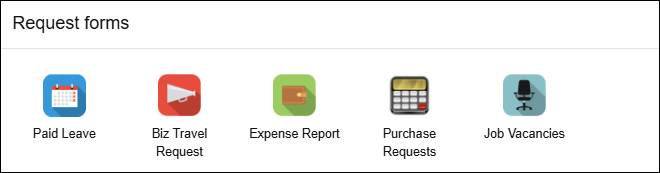
Configuración del widget de aplicaciones seleccionadas
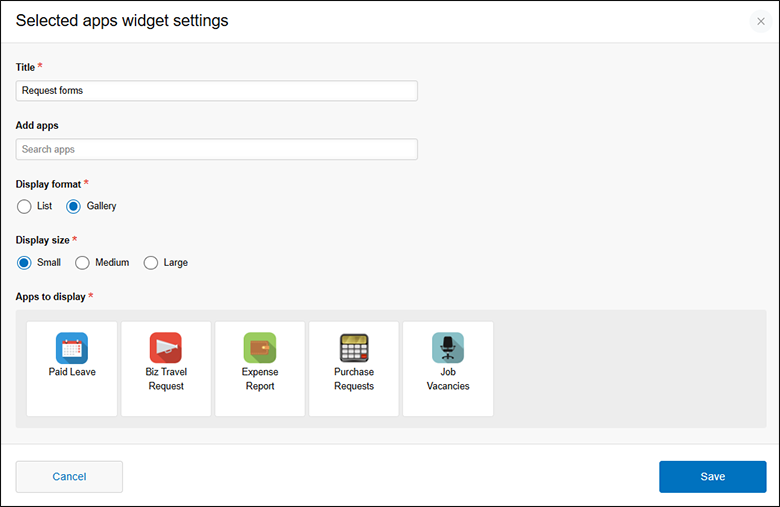
Título
Introduzca un título para mostrar en el widget.
El campo
Título debe ser completado. Puede ingresar hasta 128 caracteres.
Añadir apps
Busque aplicaciones y selecciónelas de las sugerencias de búsqueda.
Tenga en cuenta que solo las aplicaciones que tiene permiso para ver se incluirán en las sugerencias.
Se muestran hasta 10 sugerencias de búsqueda a la vez, ordenadas por fecha de creación de la aplicación en orden descendente.
Formato de visualización
Establezca un formato para mostrar las aplicaciones seleccionadas.
Debe seleccionar una opción para el
formato de visualización. Puede seleccionar cualquiera de las siguientes opciones.
- Lista
- Galería
Mostrar el tamaño
Si seleccionó Galería en Formato de visualización, puede elegir un tamaño de visualización para los íconos de la aplicación.
Debe seleccionar una opción en
Mostrar el tamaño. Puede elegir Pequeño, Media o Grande.
Aplicaciones para mostrar
Las aplicaciones que seleccionaste aparecerán en Aplicaciones para mostrar.
Debes tener al menos una aplicación añadida en la sección
"Aplicaciones para mostrar". Se pueden añadir hasta 100 aplicaciones.
Puede realizar las siguientes acciones en la sección Aplicaciones para mostrar.
- Reordenar aplicaciones:
Arrastre y suelte una aplicación para cambiar su orden de visualización. - Eliminar aplicaciones:
Coloque el cursor del mouse sobre una aplicación y haga clic en el ícono Eliminar. - Comprobar el contenido de las aplicaciones:
Coloque el cursor del mouse sobre una aplicación y haga clic en Abrir aplicación para abrir la aplicación y verificar su contenido.