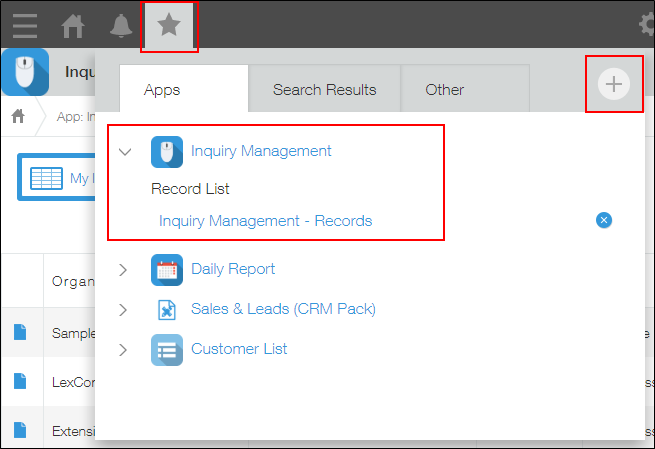
显示自己为负责人的记录列表
在kintone的应用中,可创建只显示由自己负责的记录的「我的列表」。可在多人共同使用应用时,快速查看与自己相关的记录,十分方便。
此处介绍根据查看列表的用户,列表显示该用户为负责人的记录时的设置方法。
通过将筛选条件指定为[登录用户],可省去创建全体成员列表的步骤。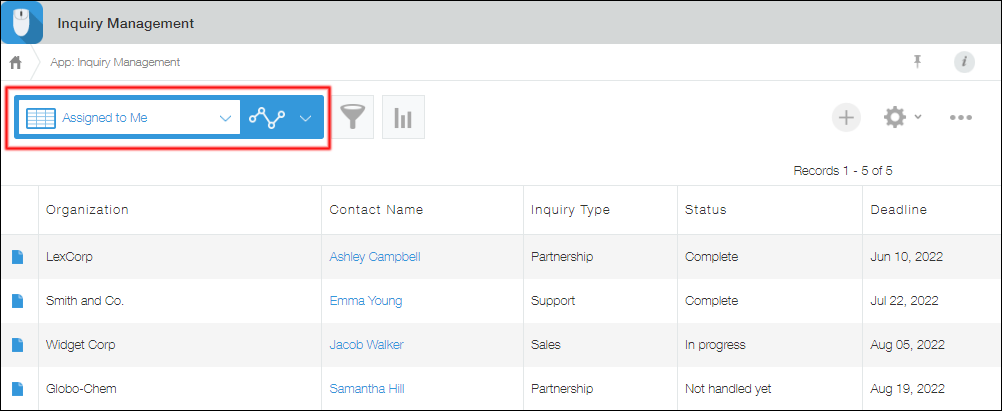
事事先准备:在应用中配置负责人的字
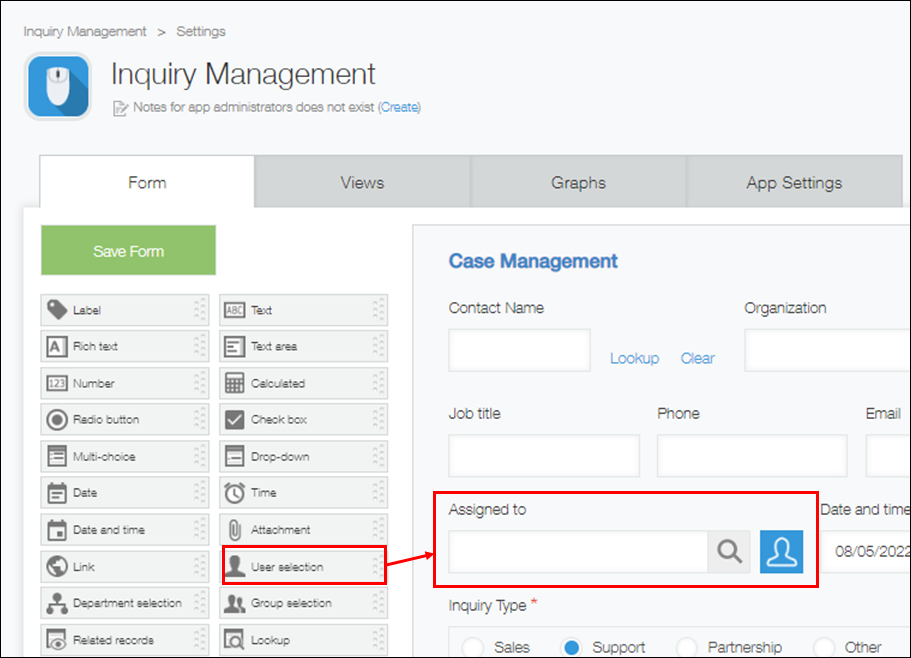
事先在应用中配置用于输入负责人的字段。
本例中配置[选择用户]字段,并将字段名称设置为「对应负责人」。
然后,使用以下方法之一创建自己负责的列表。
- 方法1:通过应用的设置页面创建
- 方法2:通过记录列表页面(应用的首页)创建
方法1:通过应用的设置页面创建自己为负责人的列表
通过应用的设置页面创建自己为负责人的列表的步骤如下所示:
-
在[记录列表]页面(应用的首页)中,点击页面右上方的齿轮状[设置应用]图标。
![截图:用线框圈出[设置应用]图标](https://data.wovn.io/ImageValue/production/6812f3945d04953f9f15059b/zh-CHS/7104d878abecb330f372f46a314965a2/kintone_img_en_tips_myview_12.png)
-
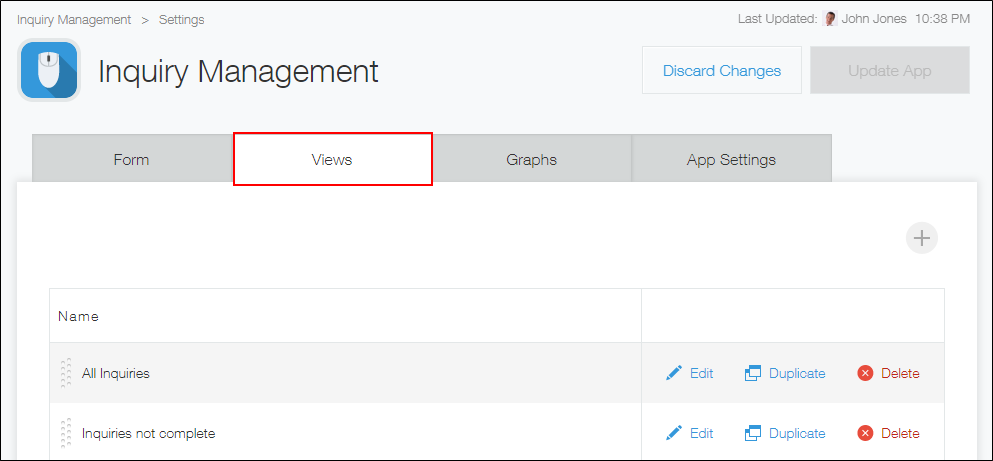
在[应用的设置]页面中,点击[列表]标签。
-
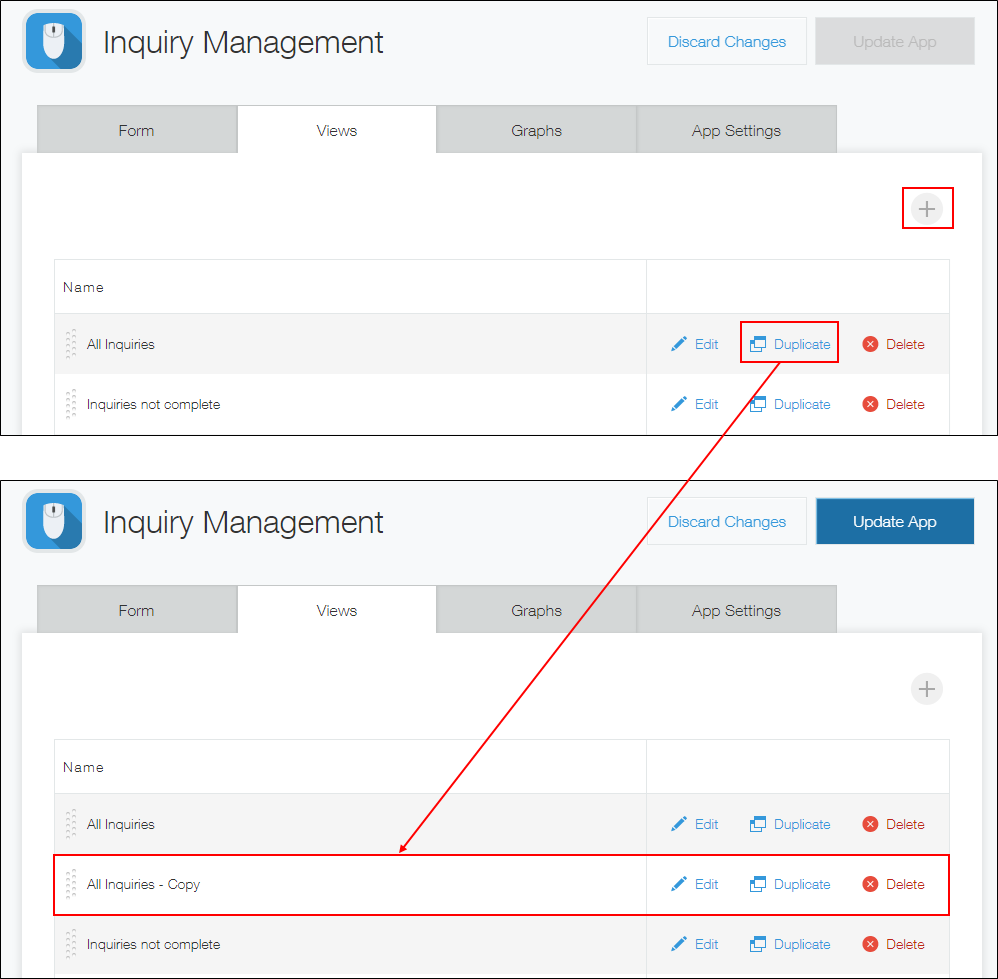
点击添加列表按钮以创建新列表,或点击[复制]来复制已创建的列表。
此次点击[复制]来复制已创建的列表。
-
点击已复制列表的[编辑]。
![截图:用红色线框圈出[编辑]](https://data.wovn.io/ImageValue/production/6812f3945d04953f9f15059b/zh-CHS/0682a3eb3b2d355db5ea2be913de6e65/kintone_img_en_tips_myview_15.png)
-
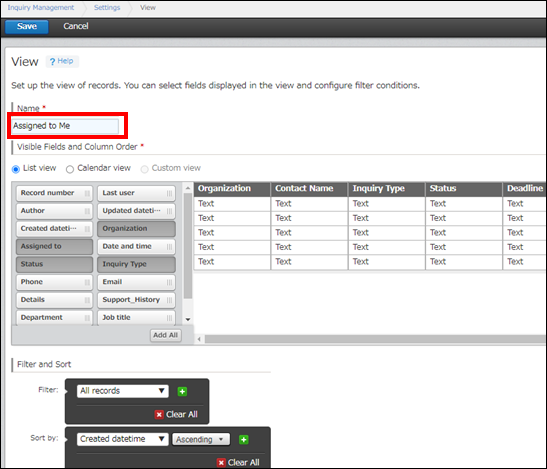
在列表名称中输入「自己负责的列表」等任意名称。
根据需要更改记录列表中要显示的字段。
-
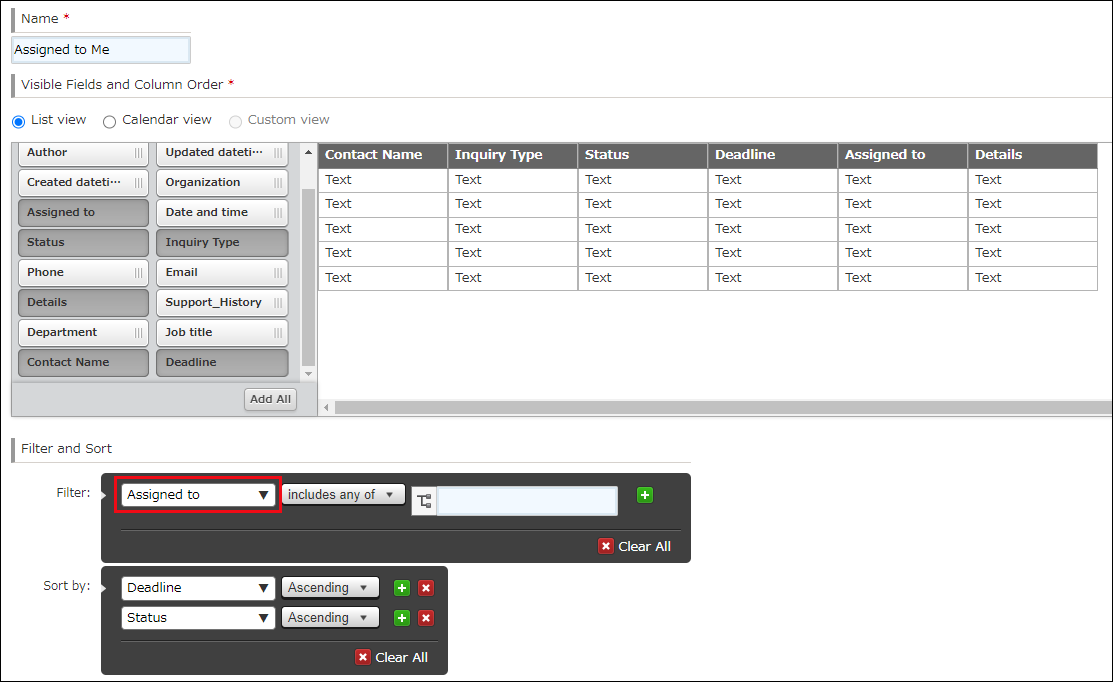
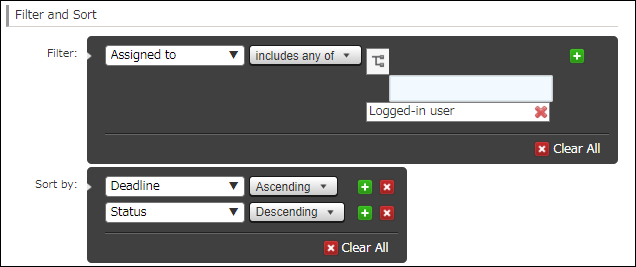
根据筛选的条件,选择设置了负责人的字段名称。
本例中选择设置了负责人的「对应负责人」字段。
-
在输入栏中输入「登录用户」,然后点击显示作为候选选择的[登录用户]。
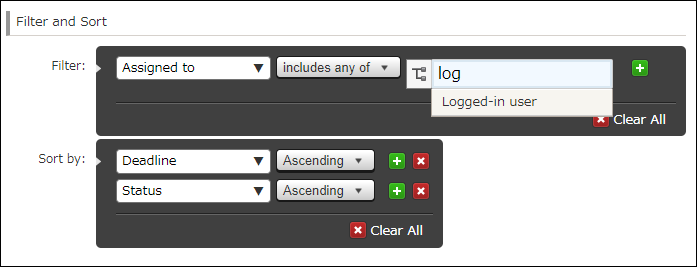
确认[条件]设置为「对应负责人」[包含以下任意一个][登录用户]。
-
点击页面右下方的[保存]。
![截图:用线框圈出[保存]按钮](https://data.wovn.io/ImageValue/production/6812f3945d04953f9f15059b/zh-CHS/fa2f0a9a36594e0653c960554c38837c/kintone_img_en_tips_myview_20.png)
-
点击页面右上方的[更新应用]。
-
在确认对话框中点击[更新应用]。
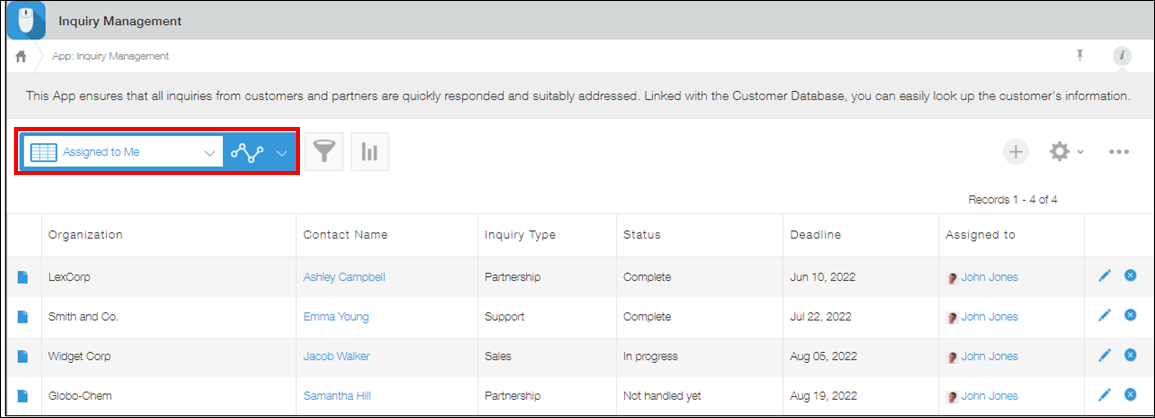
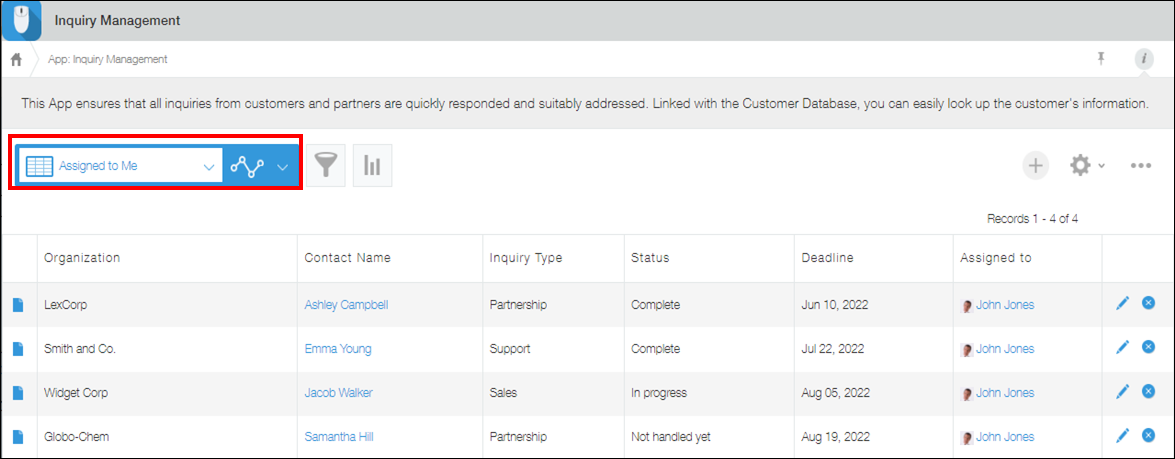
自己为负责人的列表创建成功。
选择本例中创建的列表后,A的页面中将显示「对应负责人」为A的记录,B的页面中将显示「对应负责人」为B的记录。
参考:将「自己负责的列表」设置为默认显示
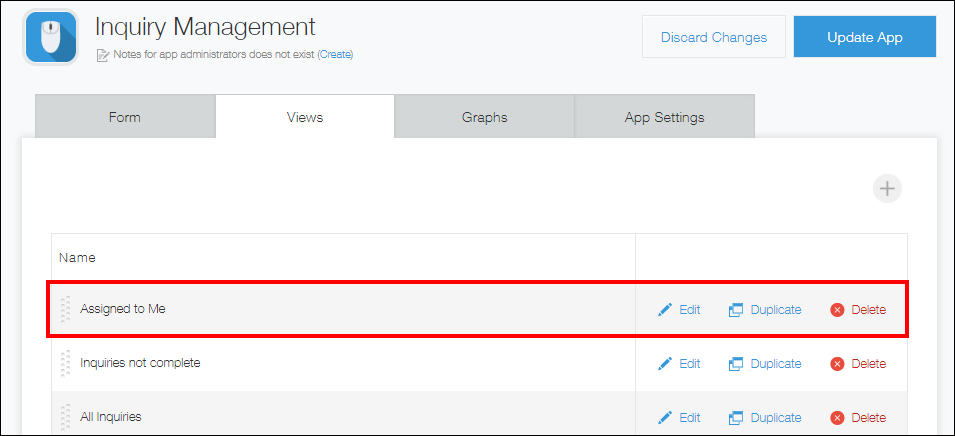
可将已创建的「自己负责的列表」设置为打开应用时默认显示的列表。
在[应用设置]页面的列表标签中,将[自己负责的列表]移动到已创建列表的顶部,即可完成设置。
方法2:通过列表页面创建自己为负责人的列表
通过列表页面创建自己为负责人的列表的步骤如下所示:
-
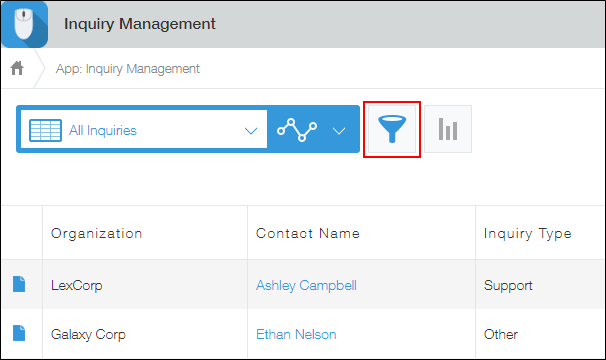
点击记录列表页面(应用的首页)的筛选按钮。
-
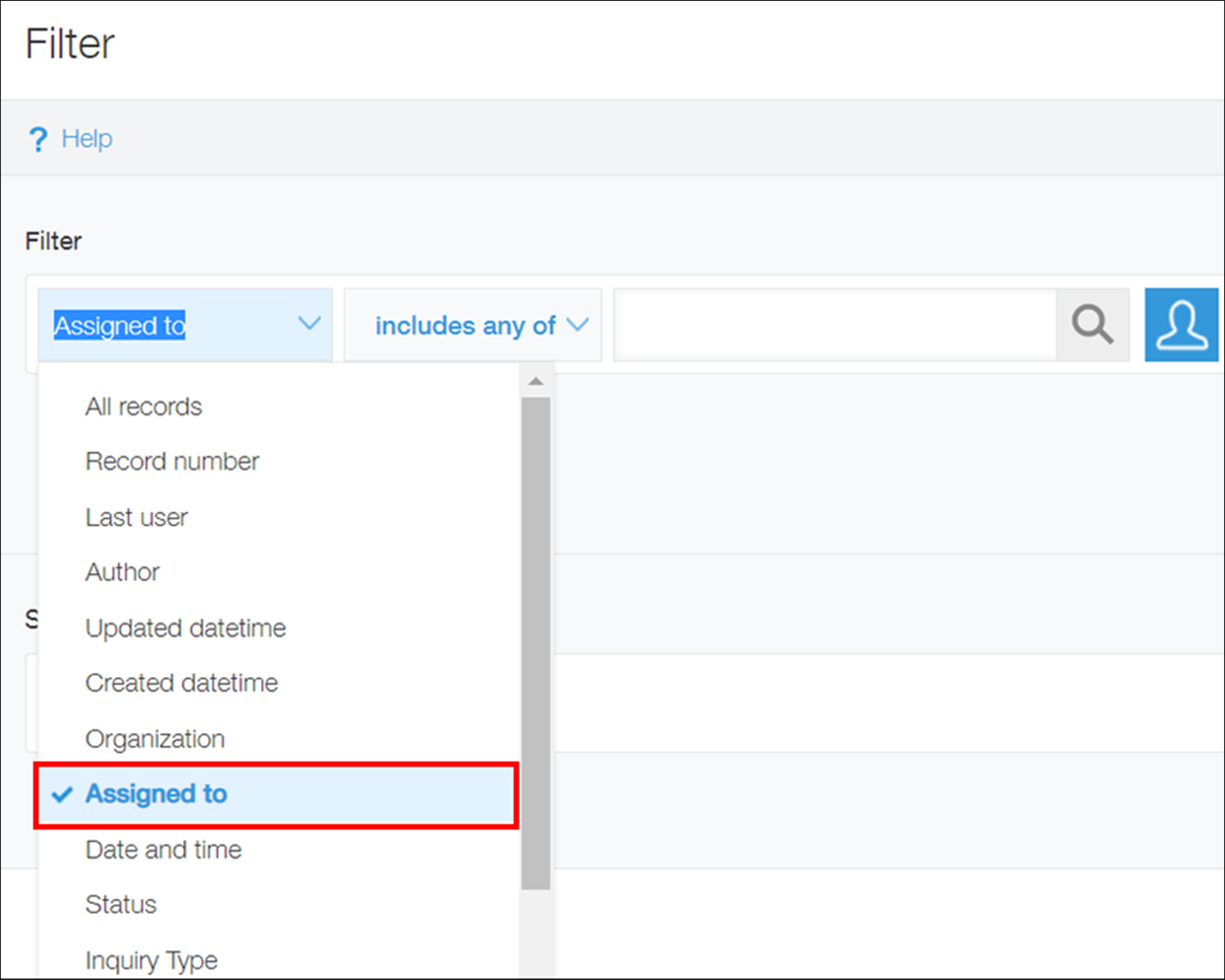
选择设置了负责人的字段名称。
本例中选择「对应负责人」。
-
在输入栏中输入「登录用户」,然后点击显示作为候选选择的[登录用户]。
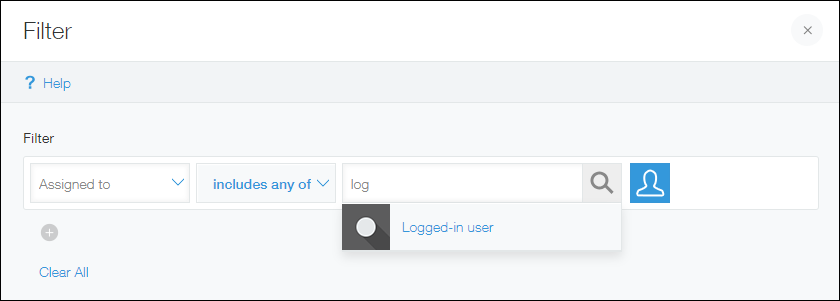
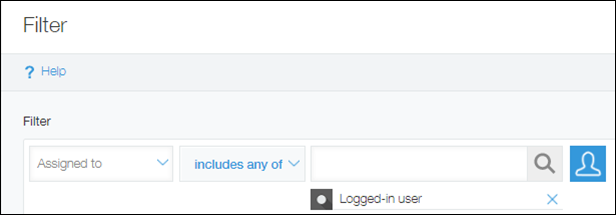
确认[条件]设置为「对应负责人」[包含以下任意一个][登录用户]。
-
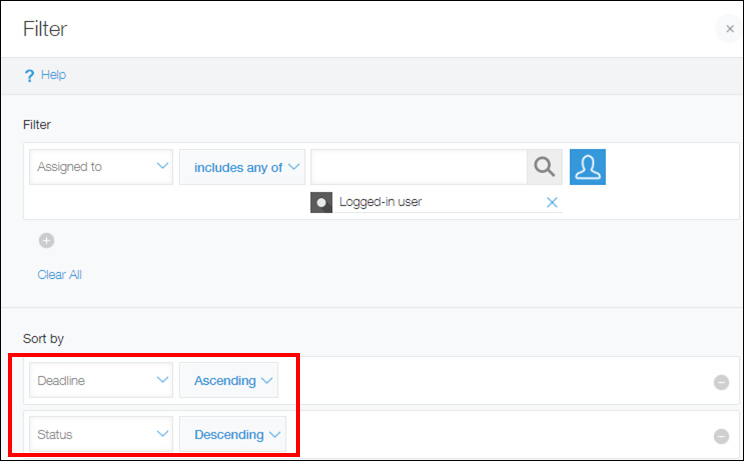
根据需要设置其他的筛选条件和排序。
本例中排序设置为「期限」[升序]、「应对情况」[升序]。
-
点击[保存],命名并保存列表。
仅显示已筛选的列表时,点击[应用]。

自己为负责人的列表创建成功。
参考:将列表加为书签
即使不在应用中保存列表的筛选,也可在kintone中将其加为书签。
参考:添加书签