
在kintone中管理日程安排
kintone中可将应用的首页以日历形式显示。
想在公司活动管理应用、招聘面试预定应用等应用中通过日历形式管理日程安排时,请尝试使用。
kintone不具备类似群件(如Garoon)的日程安排功能。
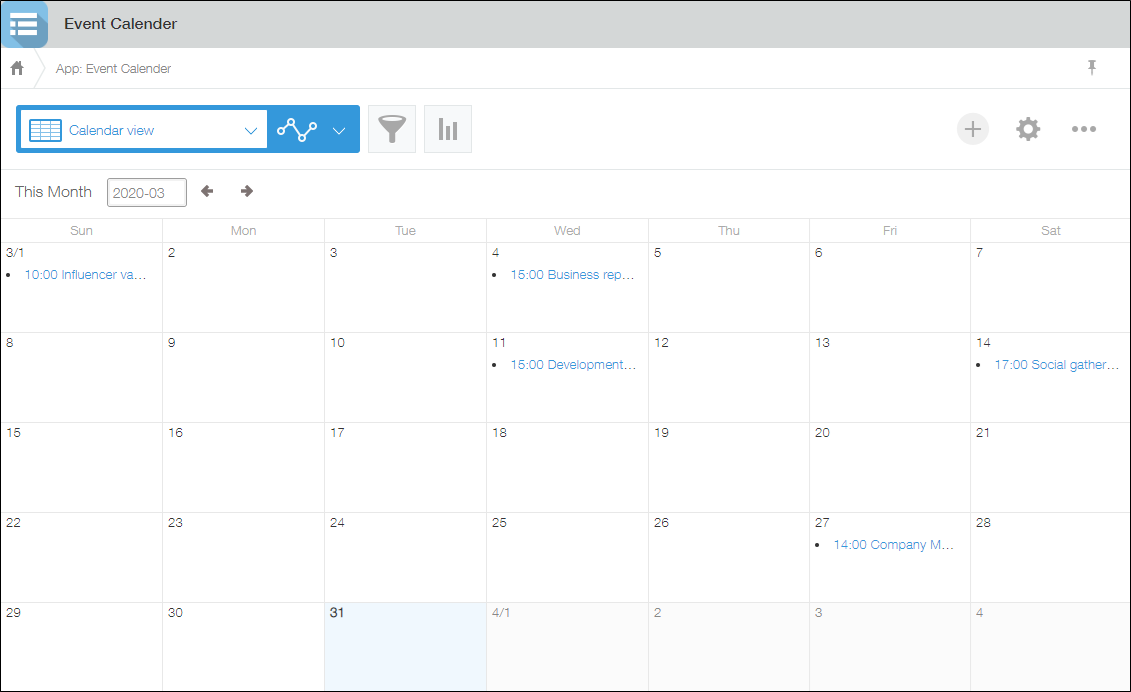
如要以日历形式显示应用的首页,则要将已设为日历形式的列表设置为默认列表。
操作步骤
以下介绍在应用中添加日历形式的列表,并在应用的首页显示的步骤。
需持有相应应用的管理权限才可做此操作。
-
在[记录列表]页面中,点击页面右上方的齿轮状 [设置应用]图标。
![截图:用线框圈出[设置应用]图标](/k/kintone/img/settings_shortcut_icon.png)
-
在[应用的设置]页面中,点击[列表]标签。
-
点击页面右侧的+形[添加列表]图标。
![截图:用线框圈出[添加列表]图标](https://data.wovn.io/ImageValue/production/6812f3945d04953f9f15059b/zh-CHS/62eb7843f4171c66a4bf4bd58bb8f7c3/kintone_img_en_calendar_03.png)
-
[列表]页面中,在[列表名称]栏中输入列表的名称。
-
在[记录列表的显示形式]中选择[日历形式]。
![截图:选中[日历形式]](https://data.wovn.io/ImageValue/production/6812f3945d04953f9f15059b/zh-CHS/5d642b7d7f9f6174936dd30e8e40b96b/kintone_img_en_calendar_04.png)
-
分别选择[日期]和[标题]中指定的字段。
[日期]中选择要设为日历日期的字段,[标题]中选择要显示作为标题的字段。
详情请参考以下页面。
选择日历形式时
![截图:选择了[日期]和[标题]的字段](https://data.wovn.io/ImageValue/production/6812f3945d04953f9f15059b/zh-CHS/d8a552d398464eaf823daecd022bf2a8/kintone_img_en_calendar_05.png)
-
根据需要,通过[筛选]设置记录的条件。
-
点击页面右下方的[保存]。
-
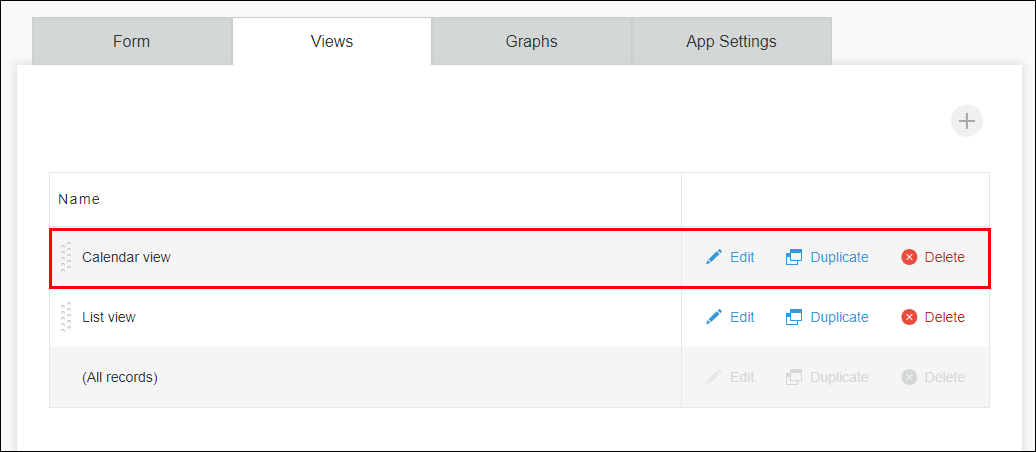
在[应用的设置]页面中,拖放位于已创建列表左侧的[拖拽排序]图标,将已创建的列表移动到最上方,设为默认列表。
-
点击页面右上方的[更新应用]。
-
在[更新应用]对话框中点击[更新应用]。