
想将汇总结果反应到其他的应用中
可将汇总结果导出到文件,再将其导入到其他想要反应的应用中。操作流程如下:
(1)汇总数据
(2)将汇总结果导出到文件
(3)根据需要启用[值为唯一]
(4)将导出的文件导入到其他的应用中
此处以将「销售额管理应用」中汇总的各客户的销售额反应到「客户信息应用」为例,介绍操作步骤。
汇总数据
首先,在「销售额管理应用」中,设置汇总各客户销售额的图表。
-
打开「销售额管理应用」。
-
在[记录列表]页面中,点击页面右上方的齿轮状 [设置应用]图标。
![截图:用线框圈出[设置应用]图标](/k/kintone/img/settings_new_icon.png)
-
在[应用的设置]页面中,点击[图表]标签。
-
点击页面右侧的+形[添加图表]图标。
-
设置[图表的类型]和[汇总方法]等。
设置示例如下所示:- [图表的类型]:[表]
- [大項目]:客户名称
- [汇总方法]:[合计]、销售额
-
点击页面右下方的[保存]。
-
点击页面右上方的[更新应用]。
-
在确认对话框中点击[更新应用]。
将汇总结果导出到文件
接下来,将汇总结果的数据导出到文件。
-
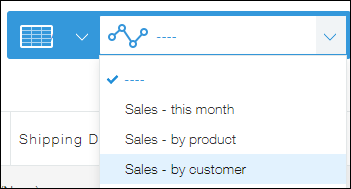
在「销售额管理应用」的[记录列表]页面中,打开要导出的汇总结果。
-
点击页面右上方的[选项]图标,点击[用CSV格式导出]。
-
设置导出内容后,点击页面左上方的[导出]。
-
点击导出的CSV文件的文件名称,进行下载。
根据需要启用[值为唯一]
更新现有记录时,需指定导入文件时作为[更新key]的字段。
在
[更新key]中指定[记录编号]以外的字段([单行文本框]、[数值]、[日期]、[日期与时间]、[链接])时,需事先勾选[值为唯一]的设置。
本例中,要将[单行文本框]字段的“客户名称”字段设为[更新key],所以需事先在客户信息应用中启用[值为唯一]的设置。
-
打开「客户信息应用」。
-
在[记录列表]页面中,点击页面右上方的齿轮状 [设置应用]图标。
-
在[应用的设置]页面中,点击[表单]标签。
-
将光标移至「客户名称」字段的齿轮状设置图标上,点击[设置]。
-
勾选[值为唯一],点击[保存]。
-
点击页面右上方的[更新应用]。
-
在确认对话框中点击[更新应用]。
将导出的文件导入到其他的应用中
最后,将从「销售额管理应用」导出的文件,导入到「客户信息应用」中。
-
点击「客户信息应用」页面右上方的[选项]图标,再点击[从文件导入]。
-
在[1. 指定文件]中,指定要导入的Excel文件或CSV文件。
-
在[2. 指定数据的格式]中,文件的首行为项目名称时,勾选[将首行作为文件的列名称]。
-
在[3. 指定导入时的处理]中,选择[更新和添加记录]作为[反映至应用的方法]。
本例中,将“客户名称”指定为[更新key]。 -
在[4. 数据的对应]中,对应用中的各字段分别指定导入文件中对应的列。
本例中,在[文件中的列]中选择“客户名称”和“销售额”。 -
点击页面右下方的[导入]。