
管理空间
系统管理员可在kintone系统管理的空间管理页面中,查看当前使用环境下的空间的许可证使用情况、以及所有已创建空间的列表。
掌握空间的使用情况,可根据需要灵活的运用在整理空间等场合。
![截图:[空间管理]页面](https://data.wovn.io/ImageValue/production/6812f3945d04953f9f15059b/zh-CHS/5507c09c1c53a46e88e663e077361b71/kintone_img_en_manage_spaces_00.png)
在[空间列表]中,可确认各空间的管理员人数及参加成员人数、设置的最后更新人及最后更新时间等信息。
另外可根据需要,进行空间的参加/退出/删除。
确认空间列表
在空间的管理页面中删除空间
打开[空间管理]页面
-
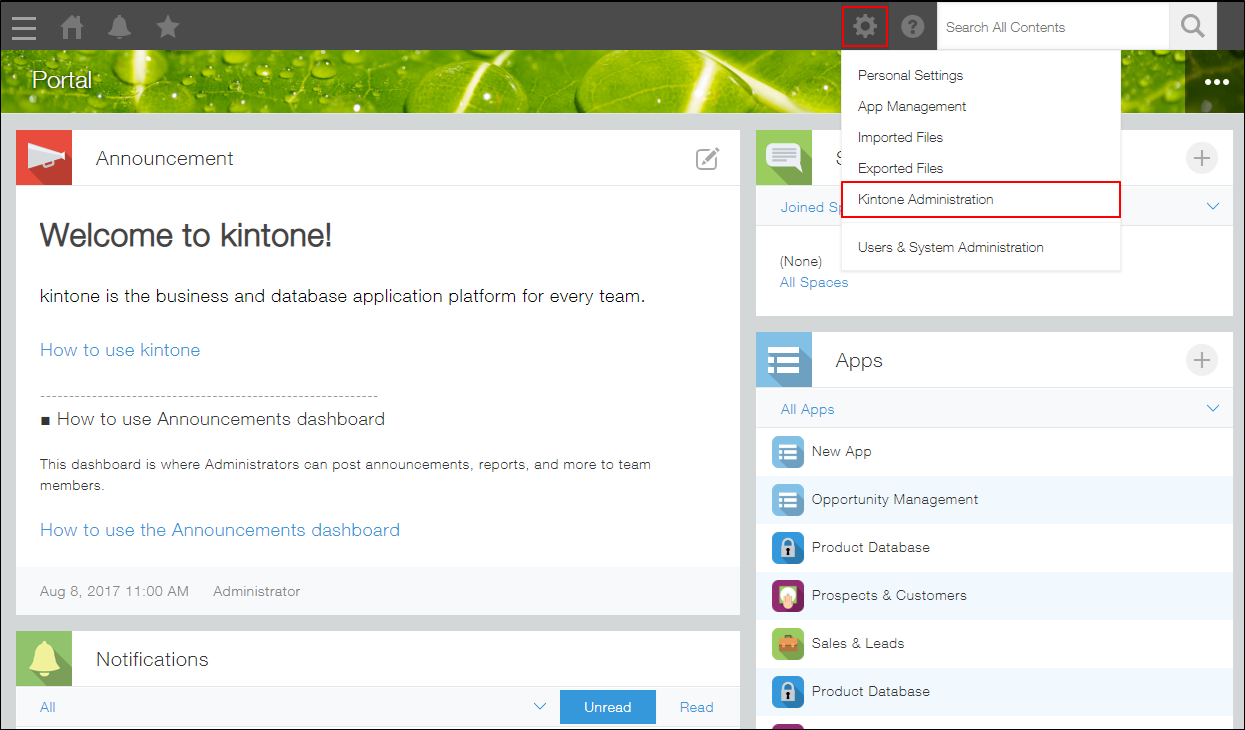
点击kintone页面上方的齿轮状[设置]图标,再点击[kintone系统管理]。
-
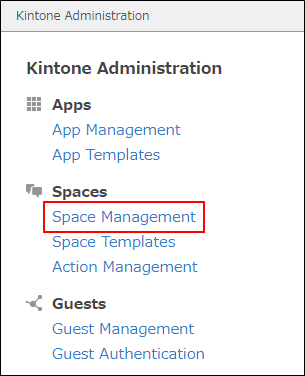
点击[空间管理]。
查看空间的许可证的使用情况
可在[空间管理]页面的[许可证的使用情况]中查看您所使用环境的许可证上限及使用情况。
许可证的上限取决于您签约的套餐。![截图:[空间管理]页面,当中用线框圈出许可证的使用情况](https://data.wovn.io/ImageValue/production/6812f3945d04953f9f15059b/zh-CHS/d74bc65b464df8718c3c920453d0c4d8/kintone_img_en_manage_spaces_04.png)
确认空间列表
无论空间类别如何,所有已创建的空间都可在[空间列表]中确认。
但是,无法访问未加入的非公开空间和来宾空间。
在[空间列表]中,可确认空间的成员人数和设置的最后更新时间等信息,也可根据需要加入/退出/删除空间。
![截图:在[空间列表]中用线框圈出可参加/退出/删除空间的操作链接](https://data.wovn.io/ImageValue/production/6812f3945d04953f9f15059b/zh-CHS/a4b776765d3ebb93ed2027f7f359f236/kintone_img_en_manage_spaces_03.png)
- 加入空间
点击自己尚未加入的空间处显示的[作为管理员加入]。
系统管理员在加入空间后,将被自动设置为空间管理员。 - 退出空间
点击自己已加入的空间处显示的[退出]。 - 删除空间
点击想要删除的空间右侧的[删除]图标。
详情请参考以下页面:
在空间的管理页面中删除空间
以下的项目,点击项目名称可进行升序/降序的排序。
- ID
- 空间名称
- 类别
- 成员人数/管理员人数
- [创建人]
- [作成日時]
- [设置的最后更新人]
- 设置的最后更新时间
以CSV格式下载空间列表
cybozu.cn共通管理员可以CSV格式(带BOM的UTF-8)下载空间列表。
下载的CSV文件可与其他数据组合或通过Excel进行管理,用于确认、管理或盘点空间。
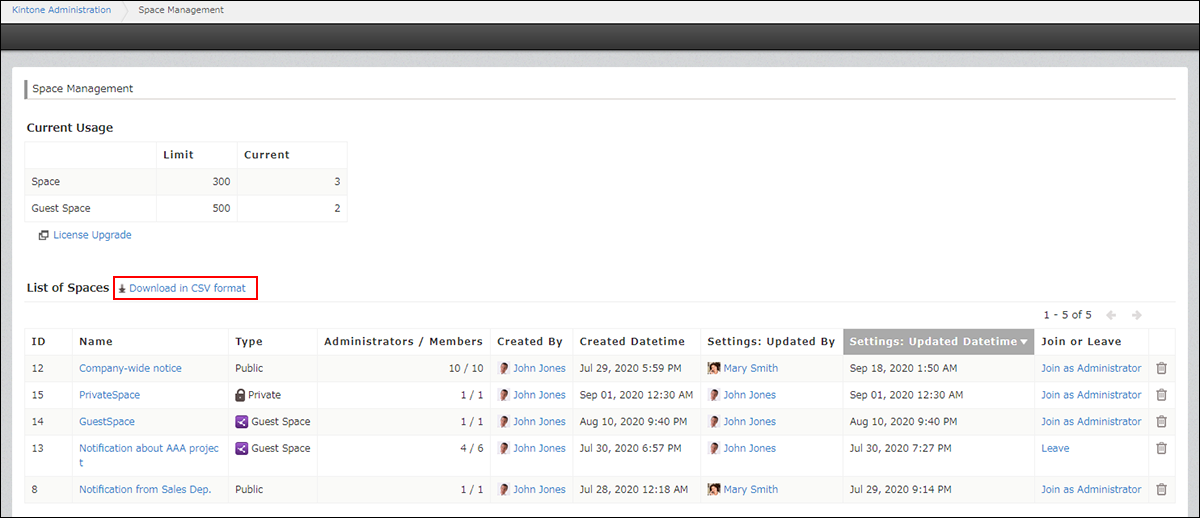
点击[以CSV格式下载],即可下载以空间ID的升序排列的空间列表。
下载的项目如下所示:
- ID
- 空间名称
- 空间URL
- 类别
- 管理员人数
- 成员人数
- 创建人(显示名称)
- 创建人(登录名称)
- [作成日時]
- 设置的最后更新人(显示名称)
- 设置的最后更新人(登录名称)
- 设置的最后更新时间