
使用Android的移动客户端应用
使用kintone的移动客户端应用后,即可通过推送接收kintone的通知。在外出时也能快速确认通知。
下载移动客户端应用
将移动客户端应用下载到Android终端。
在以下页面搜索“kintone”,然后点击安装。
Google Play

更新移动客户端应用
在Android终端上,更新移动客户端应用。
在以下页面中搜索“kintone”,然后点击更新。
Google Play
设置移动客户端应用
只需在初次安装移动客户端应用时进行设置。
-
点击Android终端中已下载的移动客户端应用的图标。
-
输入要访问的kintone的子域,点击[下一步]。
子域是指访问kintone的URL中“cybozu.cn”之前的字符串。
访问URL可在显示kintone时的Web浏览器的地址栏中确认。
https://(子域).cybozu.cn/k/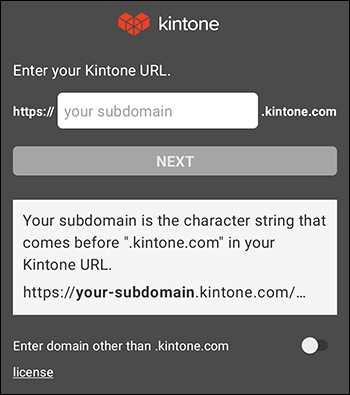
之后请根据使用环境,继续相应的步骤。
使用Basic身份验证时
-
输入Basic身份验证的用户名称和密码,点击[确定]。
-
输入访问kintone的登录名称和密码,点击[登录]。

-
如启用了双重验证,点击[登录]后输入验证码。
关于验证码,请打开Google Authenticator等验证应用,输入应用中显示的6位验证码。
获取双重验证的验证码
通过单点登录(SSO)进行登录时
- 输入通过SSO使用的服务的登录名称和密码进行登录。
使用kintone的登录名称和密码进行登录时
-
输入访问kintone的登录名称和密码,点击[登录]。
-
如启用了双重验证,点击[登录]后输入验证码。
关于验证码,请打开Google Authenticator等验证应用,输入应用中显示的6位验证码。
获取双重验证的验证码
忘记密码时
忘记密码无法登录时,可从登录页面开始进行密码重置的手续。
-
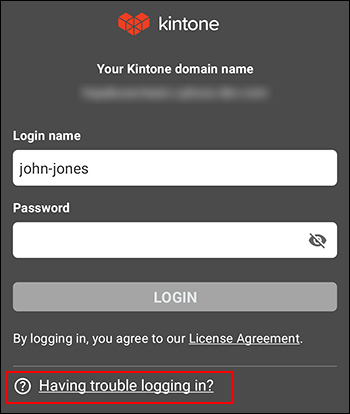
在登录页面,点击忘记密码?的链接。
-
按照显示的指引,开始密码重置的步骤。
- 当cybozu.cn共通管理员启用了允许用户重置密码的功能时:
将显示密码重置的介绍页面。详细步骤请参考以下页面。
重置密码 - 当cybozu.cn共通管理员禁用允许用户重置密码时:
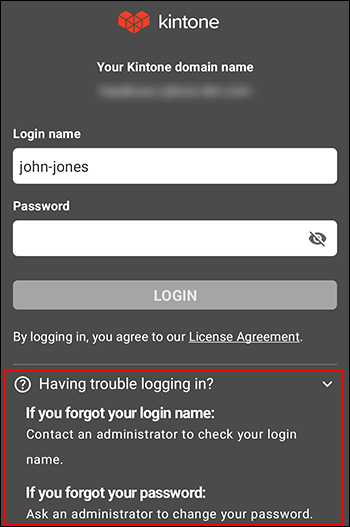
用户无法自行重置密码。请尝试点击登录遇到问题?后显示的其他解决方法。
- 当cybozu.cn共通管理员启用了允许用户重置密码的功能时:
报错或发生故障时
当设置移动客户端应用时报错或发生故障,推测有以下原因:
在需要SecureAccess的域中,未安装客户证书
使用了SecureAccess,显示以下错误信息时,需要安装客户证书。
错误信息:
Unable to Access Due to IP Address Restrictions.
Access Kintone from an allowed IP address or by using Client Certificate Authentication.
关于SecureAccess的设置方法,请参考以下页面。
通过移动客户端使用SecureAccess(Android)
无法获取双重验证的验证码
当可以通过移动客户端的Web浏览器或电脑访问kintone时,请通过该用户的[账号设置]打开[登录名称和密码]页面,先禁用双重验证。随后再启用双重验证,即可获取验证码。
当任何终端都无法访问时,需联系管理员禁用双重验证的设置。
详情请参考以下页面:
双重验证