
尝试对应用的记录进行回复
应用有回复功能,可对记录进行回复或备注等。可关联数据进行交流,因此能够将相关信息集中在该应用中。此外,还可以在回复中指定用户或组织作为提醒对象。
此处作为示例,让我们尝试在以下页面登记的记录(员工信息)中指定提醒对象并填写回复吧!
在应用中登记数据
-
在kintone首页,点击[应用]区域内的[员工信息]。
![截图:在首页中[应用]区域用线框圈出[员工信息[的应用](https://data.wovn.io/ImageValue/production/6812f3945d04953f9f15059b/zh-CHS/00f11551915e7f55315a65d9b292f37e/add_record_app_img01.png)
-
点击要填写回复的记录左侧的[查看记录详情]图标。
![截图:在首页中的[应用]区域用线框圈出[员工信息]的应用](https://data.wovn.io/ImageValue/production/6812f3945d04953f9f15059b/zh-CHS/f528aae665de969b8ab86aade3d3579f/add_record_app_img05.png)
-
点击[记录详情]页面右侧的回复栏([进行回复]的区域)。
![截图:在[记录列表]页面中用线框圈出[查看记录详情]图标](https://data.wovn.io/ImageValue/production/6812f3945d04953f9f15059b/zh-CHS/2a86478919fdbb853a8cc83e9a2ecc05/add_comment_img01.png) 回复栏上方显示[提醒]。
回复栏上方显示[提醒]。 -
点击回复栏上方的[提醒],或者在回复栏中直接输入“@”(半角艾特符号)。
![截图:[记录详情]页面中用线框圈出[回复]区域](https://data.wovn.io/ImageValue/production/6812f3945d04953f9f15059b/zh-CHS/064674888877d0e5198ae9df005a19c4/add_comment_img02.png)
-
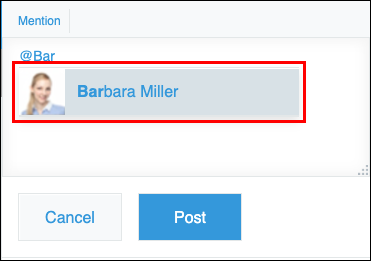
在“@”后输入提醒对象姓名中的一部分,从显示的候选项中选择提醒对象。
本示例中输入“Miller”,从显示的候选项中选择“Barbara Miller”。
-
输入回复的内容,点击[回复]。
回复后,所指定的提醒对象将收到kintone的通知。
被指定为提醒对象的Barbara Miller的kintone中,[通知]栏中将显示新的回复,点击后可打开员工信息应用的相应记录,并显示回复栏。此外,kintone页面上方的铃铛形[通知列表]图标上会显示新通知数量。![截图:在首页中用线框圈出[通知列表]图标和[通知]栏的新回复](https://data.wovn.io/ImageValue/production/6812f3945d04953f9f15059b/zh-CHS/db0c52f8759242181786ed71c57dced2/add_comment_img06.png)
![截图:点击[通知]栏新回复后的[记录详情]页面](https://data.wovn.io/ImageValue/production/6812f3945d04953f9f15059b/zh-CHS/7990313999d7e7eda6942654182efeb1/add_comment_img07.png)
接下来,让我们参考以下页面,尝试对应用的设置进行更改吧!
更改应用的设置