执行者的设置
执行者是指被委任「执行此状态下的任务」的用户。
如希望由特定用户来执行该状态下的任务,可设置执行者。
该状态更改为其他状态时,则表示相关执行者已完成该项任务。
设置执行者后,用于更改动作的按钮仅会在执行者的[记录的详情]页面中显示。不会对执行者以外的人员显示按钮。
未设置执行者时,将对可显示记录的所有用户显示按钮。
因执行者指定方法不同造成的差异
可按状态分别设置执行者。
在初始状态中,选择[不设置执行者]或将创建记录的用户作为执行者的[执行者]。
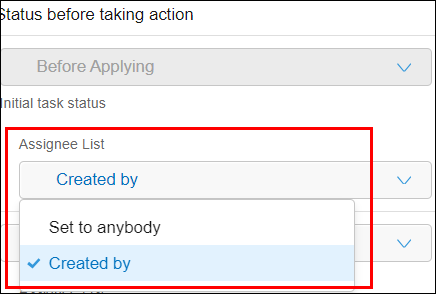
从第2个状态开始,可直接输入用户名称或组织名称,或从[添加表单的字段]中选择字段,设置为执行者。
设置多个用户及组织时,在[执行者]的下拉菜单列表中选择以下任意一项。
执行者的决定方式和状态的改变条件会根据所选择的选项而有所不同。
![截图:在流程设置中,尝试从[执行者]的下拉菜单中选择执行者的条件](https://data.wovn.io/ImageValue/production/6812f3945d04953f9f15059b/zh-CHS/3b9440d9e14a418bba5f47ab57d74b73/kintone_img_en_sample_flow_05.png)
[从以下用户中选择执行者]
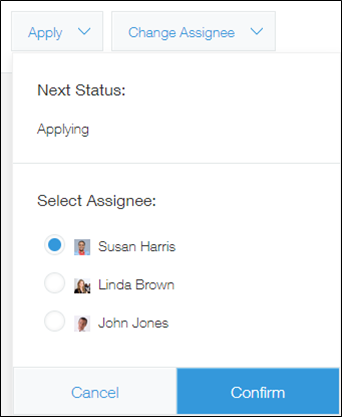
如需设为可从多名候补中指定一人作为下一个执行者,则选择[从以下用户中选择执行者]。
状态的改变条件
被指定的执行者执行动作后,状态随之改变。
[流程管理]页面中的设置
选择[从以下用户中选择执行者],设置作为执行者候补的用户。
由上一状态的执行者从候选人中指定1位用户,作为该状态的执行者。![截图:在流程设置的[执行者]下拉菜单中,用线框圈出[从以下用户中选择执行者]](https://data.wovn.io/ImageValue/production/6812f3945d04953f9f15059b/zh-CHS/1320b8867d673c80751d2272dcd7b237/kintone_img_en_sample_flow_06.png)
[记录的详情]页面中的操作
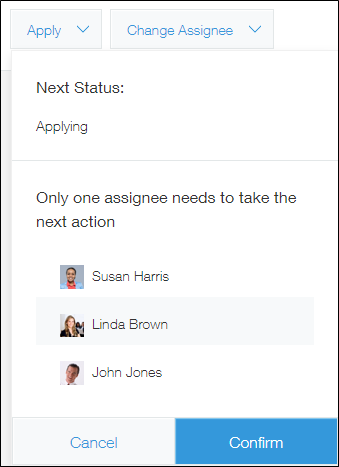
当前执行者在执行动作时,从显示的候补中仅指定一名下一个状态中的执行者。
[以下所有用户]
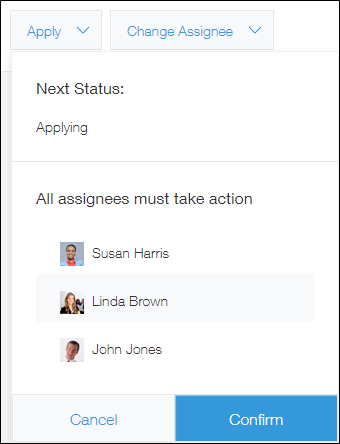
需要所有执行者的动作时,选择[以下所有用户]。
状态的改变条件
所有执行者执行动作后,状态随之改变。
[流程管理]页面中的设置
选择[以下所有用户],设置执行者。已设置的所有用户都成为执行者。
![截图:在流程设置的[执行者]下拉菜单中,用线框圈出[以下所有用户]](https://data.wovn.io/ImageValue/production/6812f3945d04953f9f15059b/zh-CHS/578345ec78669700b00f2ba981c680b1/kintone_img_en_sample_flow_08.png)
[记录的详情]页面中的操作
当前执行者在执行动作时,无需指定下一个状态中的执行者。执行动作时显示的所有人员将自动成为下一个执行者。
组合设置多个动作
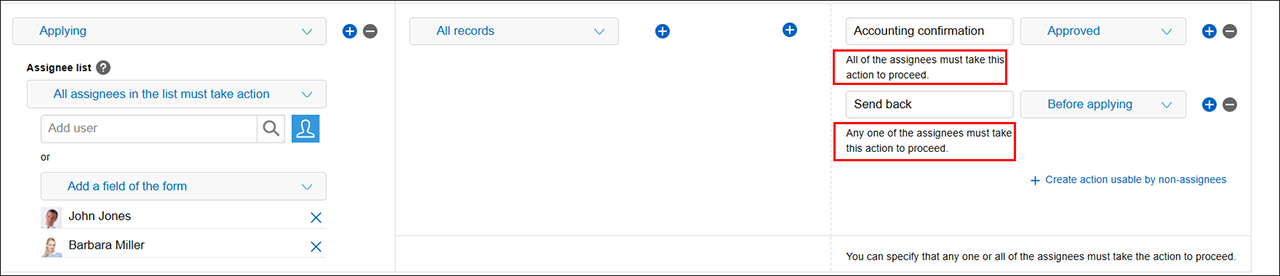
如选择了将[以下所有用户]作为执行者的指定方法,则可组合设置以下两种动作。
- 需所有执行者执行的动作(必填项):
- 仅需执行者中的一人执行的动作(任意项目):
点击 [执行后的状态]右侧的[添加]图标(+形),会添加[仅需执行者中的一人执行的动作]的输入框。
通过组合两种动作,可实现以下设置。
- 当所有执行者执行了「财务确认」动作后,状态更改为「已批准」
- 当执行者中任意一人发现申请内容有问题,执行了「退回」动作时,将返回至「申请前」的状态
设置多个动作时的注意事项
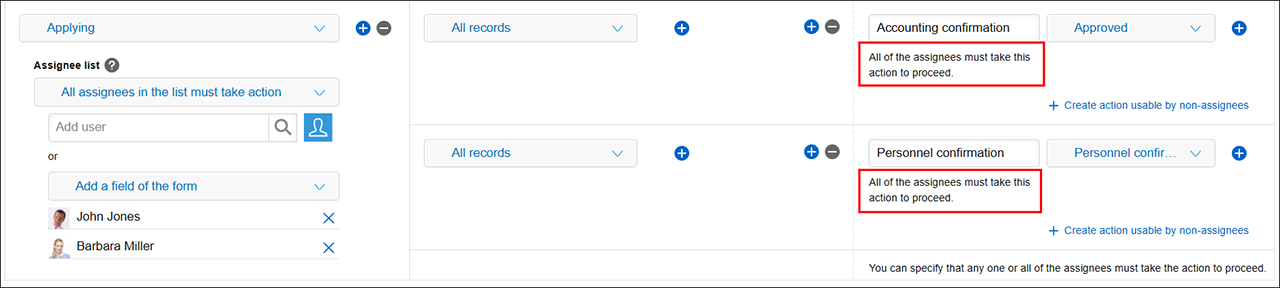
如设置多个[可执行动作的条件],也可设置多个[需所有执行者执行的动作]。此时的注意事项如下所示:
- 即使设置了多个[需所有执行者执行的动作],每位执行者也仅可执行其中的一个动作。一位执行者无法执行所有动作。在执行了其中一个动作后,该用户将不再是执行者。
- 仅执行最后一位点击动作按钮的执行者的动作。例如,前面有2位执行者点击了「财务确认」按钮,但第3位执行者(最后一位执行者)点击了「人事确认」按钮,那么将仅执行「人事确认」动作,状态将更改为与「人事确认」动作关联的状态。
[以下用户中其中1人]
无需指定特定执行者,仅需任意一人执行动作时,选择[以下用户中其中1人]。
状态的改变条件
执行者中任意一人执行动作后,状态随之改变。
[流程管理]页面中的设置
选择[以下所有用户],设置执行者。已设置的所有用户都成为执行者。
![截图:在流程设置的[执行者]下拉菜单中,用线框圈出[以下用户中其中1人]](https://data.wovn.io/ImageValue/production/6812f3945d04953f9f15059b/zh-CHS/c9a5a45c885d0ea82cb7f039a98782a0/kintone_img_en_sample_flow_10.png)
[记录的详情]页面中的操作
当前执行者在执行动作时,无需指定下一个状态中的执行者。执行动作时显示的所有用户将自动被设置为下一个执行者。