
筛选列表中显示的记录
在应用的[记录列表]页面中,可指定条件来筛选记录。
可将自身负责的客户、日期为本月的案件、未开始的任务等作为条件,筛选出多个列表。
还可保存已筛选的记录。已保存的列表可通过点击轻松进行切换。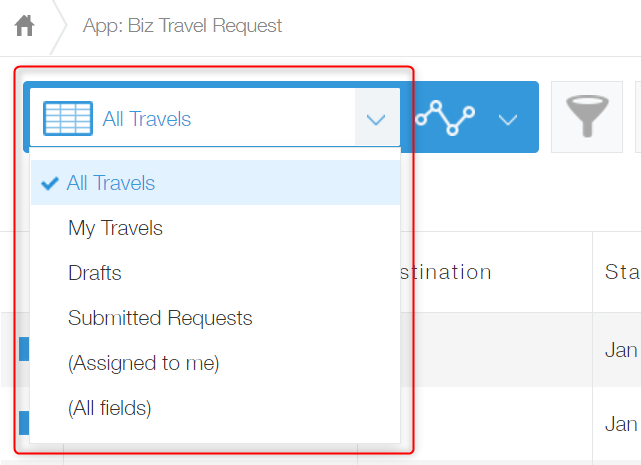
操作步骤
以下介绍列表中所显示记录的筛选步骤。
-
在[记录列表]页面中,点击[筛选]图标。
![截图:用线框圈出[筛选]图标](https://data.wovn.io/ImageValue/production/6812f3945d04953f9f15059b/zh-CHS/aa7b52e91491bf6660830f7af5af3c43/kintone_img_en_filter_records_img01.png)
-
在[筛选]对话框中,指定筛选记录的条件(字段)。
在 [条件]的字段选择区域点击V形按钮,从显示的字段中选择要指定条件的字段,或者直接输入字段名称,指定字段。
此外,点击[清空]按钮,即删除所有已添加的条件。
![截图:指定[条件]](https://data.wovn.io/ImageValue/production/6812f3945d04953f9f15059b/zh-CHS/9687f8d0df734dbb294d85355bff0071/kintone_img_en_filter_records_img03.png)
-
在[排序]中指定记录的显示顺序。
有关 [排序]的选项中显示的字段,请参考以下页面:
[排序]中可选择哪些字段![截图:指定[排序]](https://data.wovn.io/ImageValue/production/6812f3945d04953f9f15059b/zh-CHS/9d848c1a5c733a1c35265ec5490fac17/kintone_img_en_filter_records_img04.png)
-
点击[保存]或[应用]。
![截图:用线框圈出[保存]和[应用]](https://data.wovn.io/ImageValue/production/6812f3945d04953f9f15059b/zh-CHS/245792c07752d3b442865c0bc649a9a4/kintone_img_en_filter_records_img05.png)
-
步骤4中点击[保存]时,命名[列表名称]并保存后,显示已筛选的列表。点击
[应用]时,显示已筛选的列表。
使用[包含以下关键字]/[不包含以下关键字]时的注意事项
- 筛选关键字可指定的字符数不超过100字符。
另外,根据语言、字母数字、符号的不同,筛选结果也有所不同。
详情请参考以下项目。
因语言、字母数字、符号引起的筛选结果差异 - 将[附件]字段中包含的内容指定为关键字筛选记录时,可搜索文件的格式,请参考以下页面:
可搜索的文件格式 - 请确保包含指定关键字的记录在10万条以内。如超过10万条,将出现报错,且可能无法正确筛选记录。
- 指定多个筛选条件时,当包含各关键字的记录合计超过10万条时,将无法正确筛选记录。
因语言、字母数字、符号引起的筛选结果差异
根据筛选关键字的语言、输入的字母数字、符号的不同,筛选结果也有所不同。
使用中文或者日文进行筛选时
- 不区分假名的全角与半角。
- 筛选不少于2个字符的单词时,必须使用不少于2个字符的关键字。筛选1个字符的单词时,可使用1个字符的关键字。
例:筛选值为“中国画”字符串的字段时- 可筛选的关键字:“中国”、“国画”或“中国画”
- 不可筛选的关键字:“中”、“国”或“画”
使用字母与数字进行筛选时
- 不区分字母的大小写以及全角半角。
- 以单词为单位进行筛选。
例:筛选值为“cybozu kintone2”字符串的字段时- 指定“cybozu”或者“kintone2”为关键字。使用“cy”或者“kintone”等部分匹配的关键字则无法筛选。
- 全角和半角的下划线(_)和编号符号(#)都被视为单词的一部分。
例:对值为“cybozu_kintone”字符串的字段进行筛选时- 需要完整输入“cybozu_kintone”作为关键字。仅输入“cybozu”或者“kintone”将无法筛选。
使用符号进行筛选时
-
不区分全角与半角。
-
以下符号将从筛选关键字中移除。
- 中文及日文的标点符号
- 全角或半角的以下符号
- & | / ! ( ) { } [ ] ^ " ~ * ? : ; \ $ % @ ' ` = < > , .
除了上述符号,其他符号也有可能不作为筛选关键字。
使用[=(等于)]时的注意事项
如果对于[单行文本框]字段或[链接]字段,在条件中使用[=(等于)]时,搜索中所用的关键字不超过64个字符(全角或半角)。
指定了超过64个字符的关键字时,筛选中将使用开头的64个字符。
筛选值为空(未输入)的记录
可通过筛选条件判断字段的值是否为空(未输入)。
根据所用字段的类型,可用的条件和设置方法会有所不同。
使用[多行文本框]字段进行筛选
在[多行文本框]字段中,可将[为空]或[不为空]指定为筛选条件。可使用
[为空]或[不为空]条件的主要页面及设置如下。
- [Lookup的设置]对话框的[默认筛选]
- [关联记录列表的设置]对话框的[更多筛选条件]
- [列表]的设置页面的[筛选]
- [图表]的设置页面的[条件]
- [设置通知条件(提醒)]的设置页面的[提醒的条件]
- [筛选]对话框的[条件]
- [汇总]对话框的[条件]
- 在[Lookup]字段中选择记录时显示的[筛选]对话框的[条件]
可在以下情形中加以运用:
- 确认记录的漏填情况
在类似管理案件的应用中,可以筛选出填写详情的字段([多行文本框])中存在漏填情况的记录。可在想通过列表形式显示需填写的记录时使用。 - 筛选已输入的记录
在问卷调查应用中,可仅筛选自由回答字段([多行文本框])中有填写内容的记录。可在仅确认或分享已填写的自由回答时使用。
使用[多行文本框]字段以外进行筛选
即使是不符合[为空]或[不为空]条件的字段,也可筛选未输入的记录。
对于在筛选条件中可选择[=(等于)]或[≠(不等于)]的字段,通过在筛选条件的值中指定空值,即可筛选未输入值的记录。
例如,如果要筛选已输入邮件地址的记录,筛选条件如下设置。
- 字段:邮件地址([链接]字段)
- 条件:[≠(不等于)]
- 值:空
为[选择用户]字段时,指定[Everyone]组作为筛选条件的值。
例如,筛选负责人未输入的记录时,筛选条件如下设置。
- 字段:负责人([选择用户]字段)
- 条件:[不包含以下任意一个]
- 值:[Everyone]组
按有无附件来筛选记录
在[附件]字段中,可将有无附件指定为筛选条件。在
[附件]字段中,可使用[有文件]或[没有文件]条件的主要页面及设置如下。
- [Lookup的设置]对话框的[默认筛选]
- [关联记录列表的设置]对话框的[更多筛选条件]
- [列表]的设置页面的[筛选]
- [图表]的设置页面的[条件]
- [设置通知条件(提醒)]的设置页面的[提醒的条件]
- [筛选]对话框的[条件]
- [汇总]对话框的[条件]
- 在[Lookup]字段中选择记录时显示的[筛选]对话框的[条件]
可在以下情形中加以运用:
- 筛选附带附件的记录
在类似管理订单情况的应用中,可在附带订单的[附件]字段中仅筛选附带了文件的记录。
想通过列表形式仅确认已收到客户订单的案件时,可加以使用。 - 确认漏了附带文件的记录
在出差申请应用中,可在附带收据的[附件]字段中仅筛选未附带文件的记录。
可在想向未提交收据的申请人发送提醒时使用。
字段的值的条件指定为组织时的筛选结果的差异
以下字段的值的条件指定为组织时,记录的筛选结果根据字段的不同而异。
- 值为用户的字段([创建人]、[更新人]、[执行者]、[选择用户]):
可筛选出值为所指定组织或其下级组织的所属用户的记录。 - 值为组织的字段([选择组织]):
可筛选出值为所指定组织或其下级组织的记录。
获取记录信息失败时显示的错误
错误内容
处理失败。请减少要更新或参照的记录数。
原因和对策
当符合以下条件时,获取记录信息将会失败。请减少要获取的记录数、字段数或表格的行数/列数。
- 有大量需获取的字段数时
- 记录内的表格有大量的行数及列数时
- 记录的总容量大于数十MB时
数据大小不包含附件。