
在移动客户端(Android)中使用SecureAccess
当cybozu.cn共通管理员允许用户使用SecureAccess时,可通过移动客户端使用SecureAccess访问kintone。
此处分别介绍Android的Web浏览器“Chrome”和移动客户端应用的设置步骤。
在Android Chrome中使用SecureAccess
通过Android Chrome使用SecureAccess时,用户需自行安装客户证书。详情请参考以下页面。
Android Chrome
通过移动客户端应用SecureAccess
通过移动客户端应用安全访问时,按照以下步骤进行设置。
预先准备
将kintone下载到Android终端。

关于可使用移动客户端应用的移动终端,可在以下页面确认:
运行环境(日语)
移动客户端应用的设置步骤
-
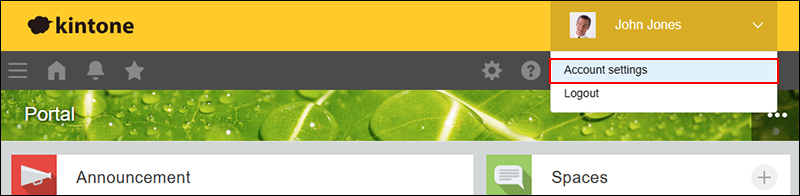
通过电脑等终端访问kintone,点击kintone页面右上方的V形[账号菜单]图标,点击「账号设置」。
-
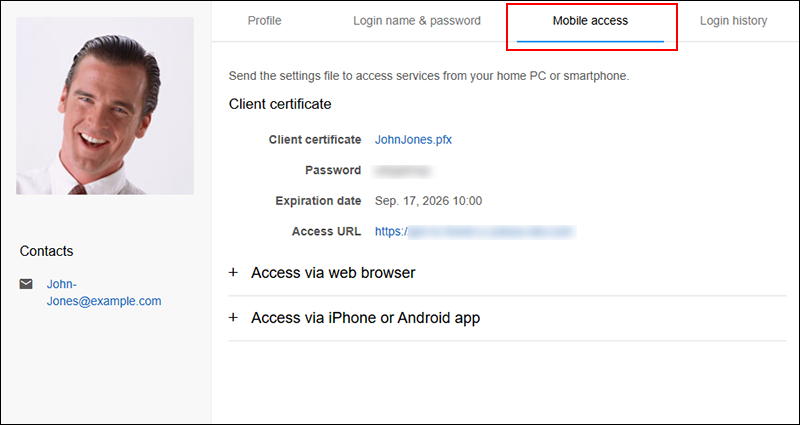
点击[通过移动客户端访问」。
-
保管好[客户证书的信息]栏内的密码。在之后的步骤要用到。
-
点击[通过iPhone/Android访问]。
![截图:用线框圈出[通过iPhone/Android应用访问]](https://data.wovn.io/ImageValue/production/6812f3945d04953f9f15059b/zh-CHS/92dc189637f0663f92cff3aea0823245/kintone_img_en_secure06.png)
-
在[2 选择要使用的应用]栏中,选择[kintone Mobile]。
-
输入2次使用移动客户端应用的Android终端可接收邮件的邮件地址,并点击「发送」。
将向输入的邮件地址发送设置文件。 -
在Android终端中,打开接收的邮件。
-
点击已下载的设置文件。
kintone的移动客户端应用将启动。 -
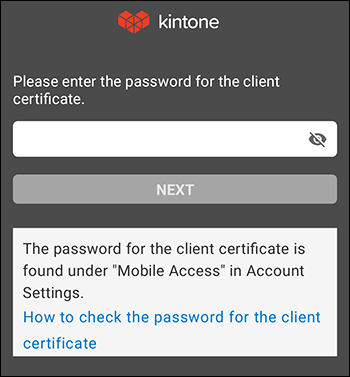
输入在步骤3时保存的客户证书密码,并点击[下一步」。
-
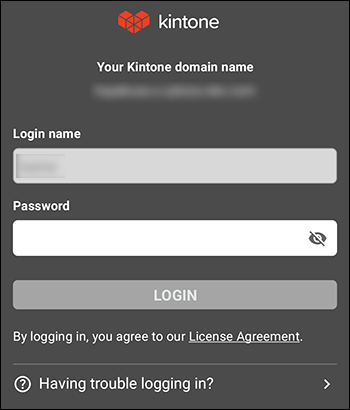
输入kintone的登录名称和密码,点击[登录」。
-
显示确认允许发送通知的页面后,选择允许或不允许。
至此,移动客户端应用的SecureAccess设置完成。将显示移动客户端应用的页面。