
给记录设置访问权限
给记录设置访问权限后,可对每个记录,限制可查看、编辑或删除记录的用户。
操作步骤
-
在[记录列表]页面中,点击页面右上方的齿轮状 [设置应用]图标。
![截图:用线框圈出[设置应用]图标](/k/kintone/img/settings_new_icon.png)
-
在[应用的设置]页面中,点击[设置]标签中[访问权限]下的[记录]。
-
在[记录的访问权限]页面中点击[添加]。
-
在[记录的条件]栏中,指定要设置访问权限的记录的条件。
要组合多个条件时,点击+形的[添加条件]图标。指定添加的条件,选择[满足所有条件]或[满足任一条件]。![截图:用红色线框圈出[记录的条件]](https://data.wovn.io/ImageValue/production/6812f3945d04953f9f15059b/zh-CHS/960aba453541b2935352b4f66d22e9e1/kintone_img_en_record_rights_02.png)
-
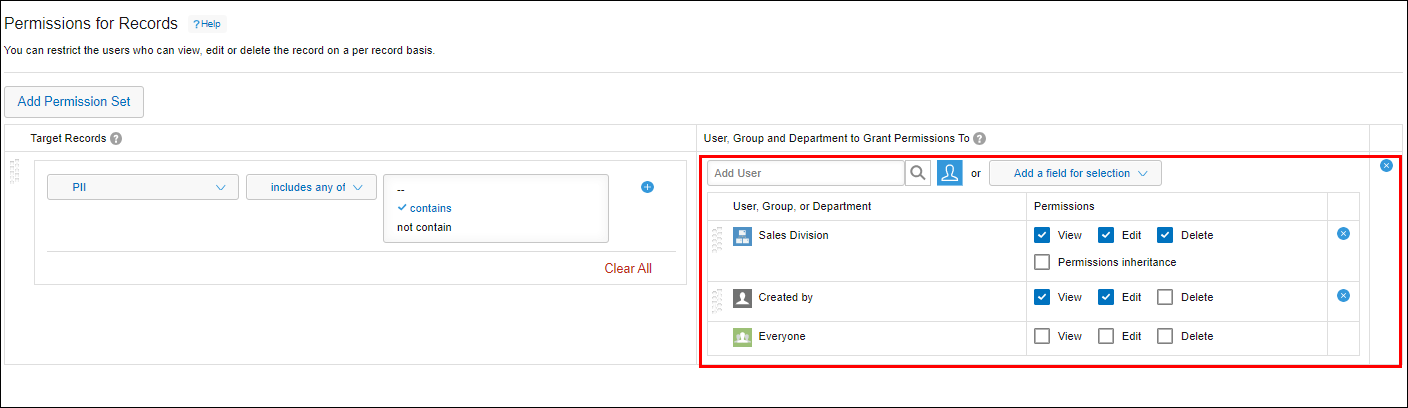
在[用户/组织/组和访问权限]中,添加要设置访问权限的用户、组织或组。
对于用户、组织或组,可以在搜索框中搜索,或者点击搜索框右侧的[从组织和组中选择]图标,从选择用户的对话框中添加。
-
想对该字段中指定的用户、组织或组设置访问权限时,点击[选择表单中的字段],选择字段。
可选择的字段如下:- [ユーザー]
- [組織]
- [グループ]
- [作成者]
- [更新人]
启用了流程管理时,也可选择[执行者]。
-
对于用户、组织或组,勾选要允许的操作。
-
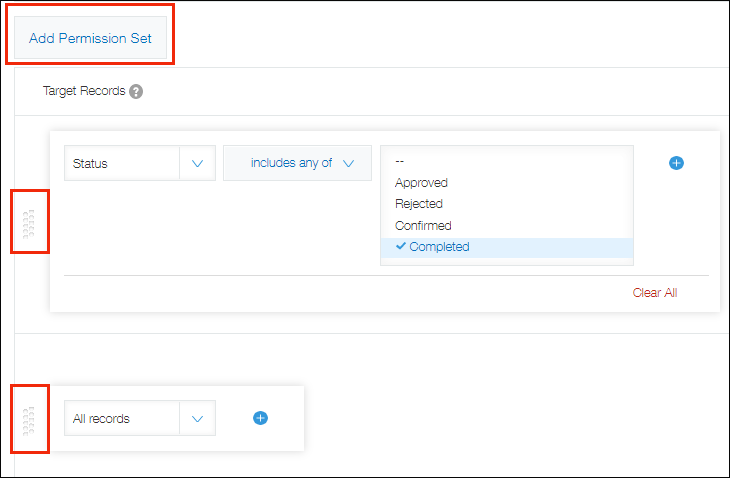
想要设置多个记录的条件和访问权限的组合时,再次点击[添加],添加条件。
存在多行时,优先靠上一行的设置。如要更改优先顺序,拖放想要更改的行左侧的排序图标。
-
点击页面右下方的[保存]。
-
在[应用的设置]页面中点击[更新应用]。
-
在[更新应用]对话框中点击[更新应用]。
无法指定为记录条件的字段
以下的字段无法指定为记录的条件。
- [标签]
- [リッチエディター]
- [多行文本框]
- [附件]
- [关联记录列表]
- [空白栏]
- [边框]
使用组织或组设置访问权限时
使用组织或组设置了访问权限时,如果更改组织或组的信息,则更改内容可能不会应用于访问权限中。
如要将最新的组织或组信息应用于所有的记录访问权限中,请更新应用的设置。
另外,进行了以下操作时会应用记录的访问权限。
- 更新应用的设置时
- レコードを追加したとき
- レコードを更新したとき
给一个用户设置多个访问权限时
在[记录的访问权限]设置中,给同一个用户设置了多个权限时,优先靠上一行的设置。
例如,从上往下设置了「销售总部有查看权限」、「Everyone无查看权限」,则只有属于「销售总部的用户」被允许查看记录。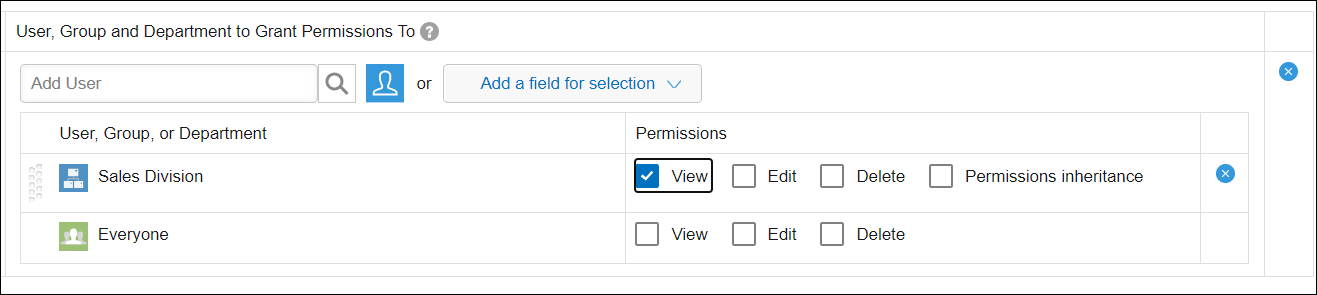
记录的访问权限的使用示例
以下介绍记录的访问权限的使用示例。
指定创建人、更新人、执行者
可指定记录的创建人、更新人或流程管理的执行者作为访问权限的对象。
例如,在启用流程管理的应用中,可实现对于状态未变为「完成」的记录,除创建人、执行者或更新人之外将无法查看,等类似的设置。

・指定选择用户/选择组织字段
指定配置在应用的表单中的选择用户字段或选择组织字段后,各记录所选的用户或组织将成为访问权限的对象,而非特定的用户或组织。
例如,可仅对选择用户(案件负责人)中所选的用户设置允许编辑或删除。