将列表的宽度保存至应用设置
在[记录列表]页面中,通过拖放字段右侧的边界线可更改列宽。
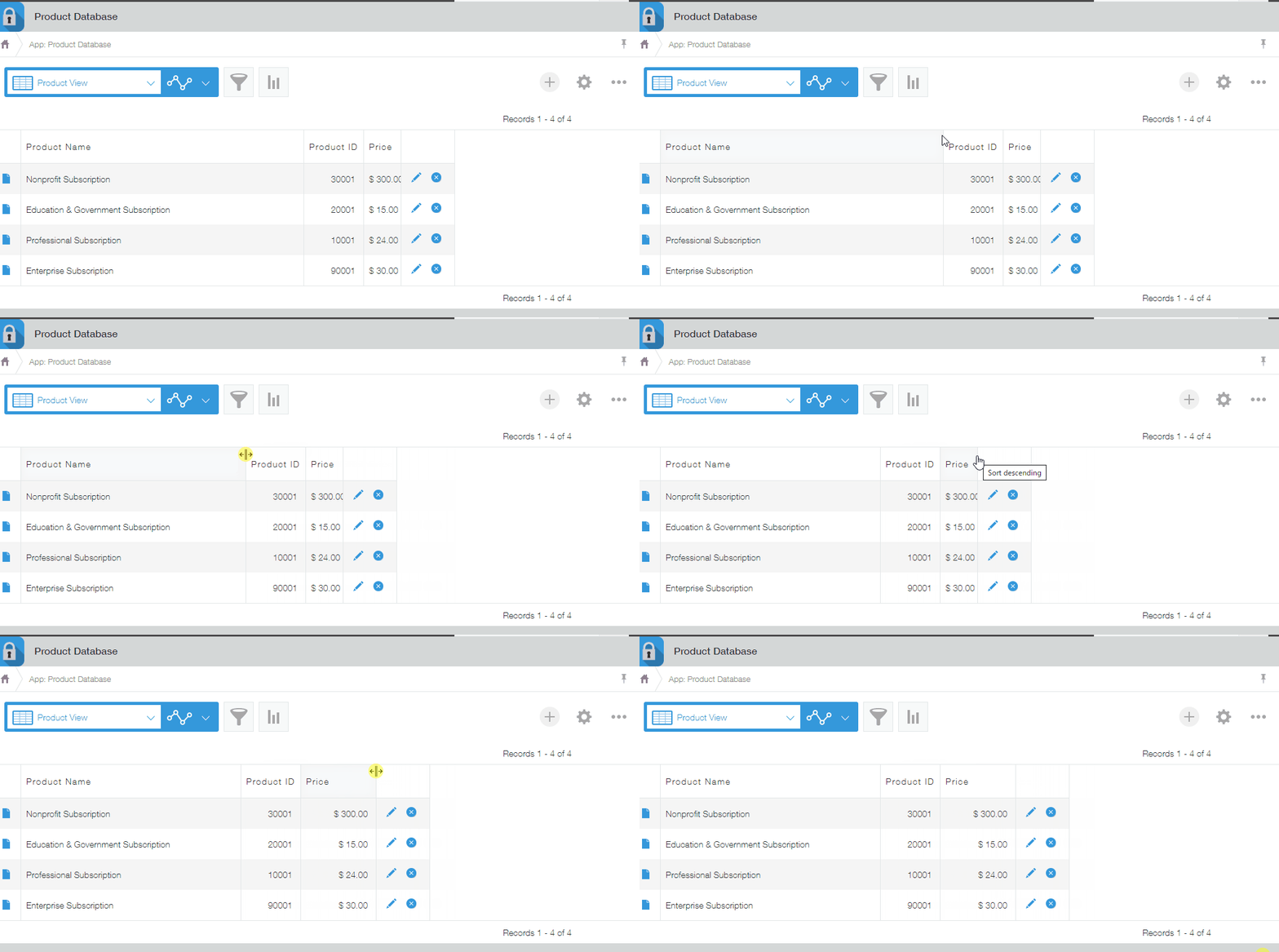 已更改的列宽可保存至应用的设置。
其他用户也可使用已调整的列表。
各用户分别更改列宽时,将优先用户各自的列宽设置。
各用户分别更改列表的列宽
操作步骤
对更改列宽并保存至应用设置的步骤进行介绍。
-
打开[记录列表]页面。
-
在[记录列表]页面,拖动要更改的字段右侧的边界线。
-
点击V形[应用设置菜单]图标,再点击[将当前列宽保存至应用设置]。
![截图:用线框圈出[应用设置菜单]图标](https://data.wovn.io/ImageValue/production/6812f3945d04953f9f15059b/zh-CHS/e59f8acbe8b2008b62620600cd4ec9af/kintone_img_en_save_column_widths_01.png)
-
显示[将当前列宽保存至应用设置]对话框之后,点击[继续设置]。
点击后将跳转至应用设置的[列表]页面,并显示[列宽的设置]对话框。列宽(px)中已自动输入列表中显示的字段的数值。[一覧]
![截图:用线框圈出[继续设置]](https://data.wovn.io/ImageValue/production/6812f3945d04953f9f15059b/zh-CHS/58f3ef8150db765521ec7dab93f7c54d/kintone_img_en_save_column_widths_04.png)
-
在[列宽的设置]对话框中,点击[保存]。
![截图:用线框圈出[保存]](https://data.wovn.io/ImageValue/production/6812f3945d04953f9f15059b/zh-CHS/e51ddf87c993573f4870f6a8944a0566/kintone_img_en_save_column_widths_02.png)
-
在[列表]页面,点击左上方的[保存]。
![截图:用线框圈出[保存]](https://data.wovn.io/ImageValue/production/6812f3945d04953f9f15059b/zh-CHS/4859572a0a710cd98b04748bf697ddcb/kintone_img_en_save_column_widths_03.png)
-
在[应用的设置]页面中点击[更新应用]。
![截图:用线框圈出[更新应用]](https://data.wovn.io/ImageValue/production/6812f3945d04953f9f15059b/zh-CHS/2146681863e8c465613f68e80346c21a/kintone_img_en_save_column_widths_05.png)
-
在[更新应用]对话框中点击[更新应用]。
应用的设置中保存了列表的列宽之后,各用户仍可各自更改列宽。根据登录用户和Web浏览器的组合来保持各用户分别更改的列宽。
各用户分别更改列表的列宽
另外,各用户分别更改列宽之后,如点击[恢复初始列宽],将恢复为应用设置中保存的列宽。
在列表的设置页面更改列宽
也可在列表的设置页面中查看或更改各字段的列宽。
-
在[记录列表]页面中,点击页面右上方的齿轮状 [设置应用]图标。
![截图:用线框圈出[设置应用]图标](/k/kintone/img/settings_new_icon.png)
-
在[应用的设置]页面中,点击[列表]标签。
-
点击想要更改列宽的列表右侧的[编辑]。
-
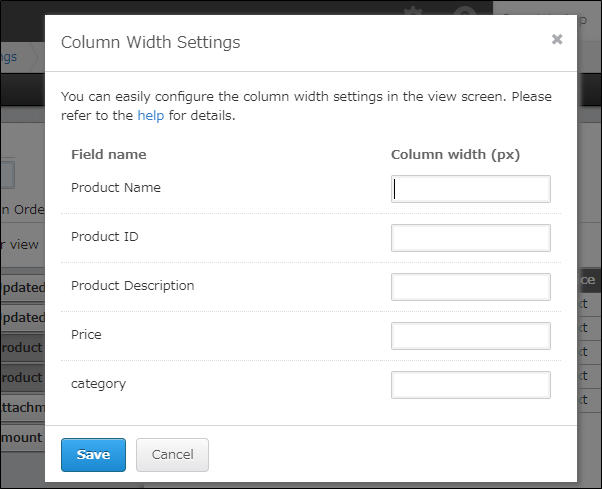
点击位于[记录列表的显示形式]右侧的[选项]图标的[列宽的设置]。
![截图:表示到点击[列宽的设置]为止的流程](https://data.wovn.io/ImageValue/production/6812f3945d04953f9f15059b/zh-CHS/8cc5b41ec8b8285c1b28149dfb57e3a8/kintone_img_en_save_column_widths_06.png)
-
更改列宽(px)。
撤销对列宽的指定,恢复初始列表
从未在应用设置中保存列宽时,列宽(px)中的数值为空。
清空列宽(px)中已输入的数值并保存后,将撤销对列宽的指定。显示根据Web浏览器自动调整的列宽。