
设置多语言对应
可分别设置语言为中文(简体字)、英文、日文时的应用说明或字段名称等。
可根据用户显示语言的设置,将页面显示切换为多语言对应中所设置的相应语言。
参考:显示语言的种类
例如,设置了英语和日语的应用名称后,页面显示为英语的用户将显示英文的应用名称,页面显示为日语的用户将显示日语的应用名称。想以繁体字显示时,可在多语言对应的[中文(简体)]中输入字符串。在个人资料的语言设置中选择繁体字后,即可将显示切换为多语言对应的[中文(简体)]中输入的繁体字。
可设置多语言对应的项目
应用的设置项目
以下项目可设置多语言对应:
- アプリ名
- 应用的说明
- 记录列表名称
- 流程管理的状态及动作名称
- 图表名称
- 类别名称
- 应用分享的分享名称
表单
以下字段可设置多语言对应:
- [记录编号]
- [更新人]
- [作成者]
- [更新时间]
- [创建时间]
- [状态]
- [执行者]
- 类别
- [单行文本框]
- [文字列(複数行)]
- [リッチエディター]
- [数值]
- [计算]
- [单选框]
- [复选框]
- [多选]
- [下拉菜单]
- [日付]
- [时间]
- [日時]
- [附件]
- [リンク]
- [ユーザー選択]
- [組織選択]
- [选择组]
- [Lookup]
- [关联记录列表]
- 表格
- [表格]内的字段
- 组合内的字段
設定手順
介绍多语言对应的设置步骤。
设置多语言对应需持有该应用的管理权限。
-
在[记录列表]页面中,点击页面右上方的齿轮状 [设置应用]图标。
![截图:用线框圈出[设置应用]图标](/k/kintone/img/settings_new_icon.png)
-
在[应用的设置]页面中,点击[设置]标签中[其他设置]下的[多语言对应]。
-
在[多语言对应]页面中,各标签中输入相应语言下的名称。
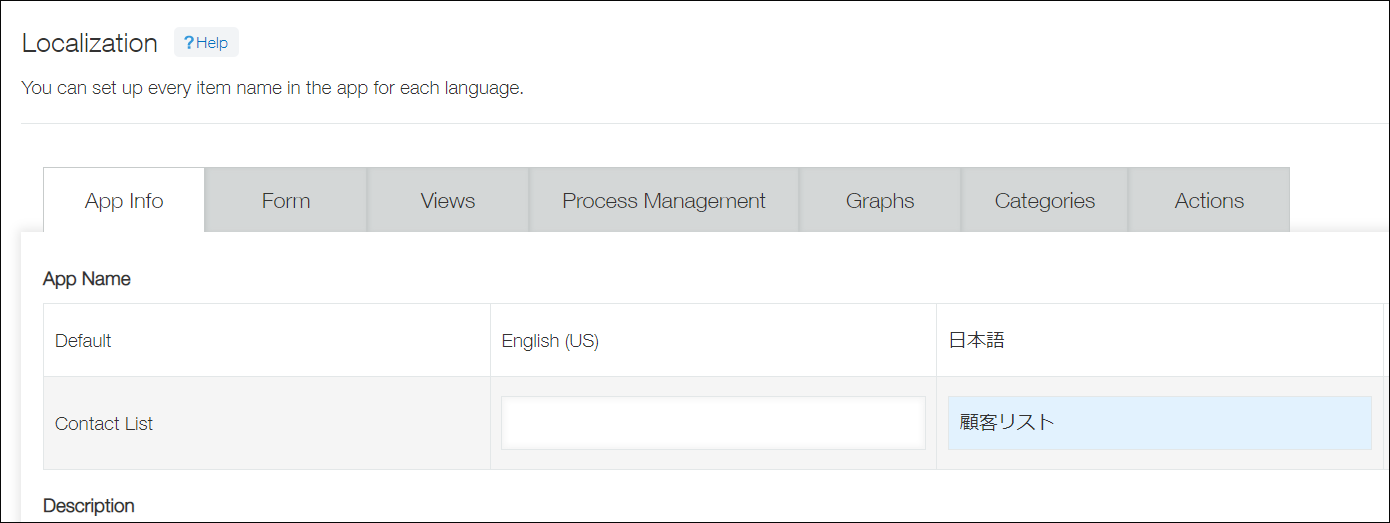 如某种语言未设置名称,在该语言下打开页面时将显示[默认]名称。
 -
点击页面右下方的[保存]。
-
点击页面右上方的[更新应用]。
-
在[更新应用]对话框中点击[更新应用]。