
尝试更改应用的设置
如开始使用应用后,有人提出其他需求,也可灵活地更改kintone应用的设置,并进行更新。
此处介绍更改应用设置的方法。
此处作为示例,让我们尝试在以下页面所创建的员工信息应用中添加命名为“隶属部门”的输入框。想要能够从下拉菜单中选择隶属部门,因此请配置下拉菜单格式的输入框。
创建应用
完成イメージ:
![截图:已完成的[记录详情]页面](https://data.wovn.io/ImageValue/production/6812f3945d04953f9f15059b/zh-CHS/7905656f9b11c5bcf889518fd411a8a8/app_setting_change_img05.png)
-
在kintone首页,点击[应用]区内的[员工信息]。
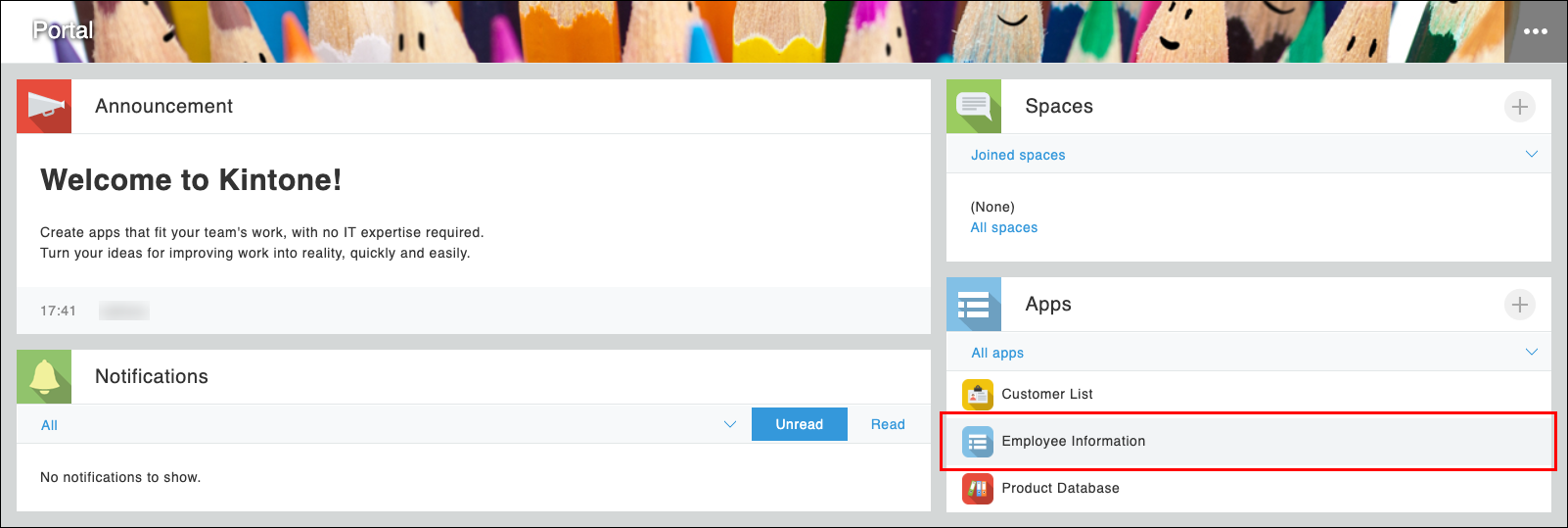
-
点击应用首页右上方的齿轮状[设置应用]图标。
![截图:用线框圈出[设置应用]图标](https://data.wovn.io/ImageValue/production/6812f3945d04953f9f15059b/zh-CHS/3e7fb22de7a14e88282ae7ee1809dd86/app_setting_change_img01.png)
-
从页面左侧的字段列表中选择[下拉菜单]字段拖放至右侧的区域内。
![截图:将[下拉菜单]字段配置到表单中](https://data.wovn.io/ImageValue/production/6812f3945d04953f9f15059b/zh-CHS/171cec8adecbc2ebcfb64e3ca503e708/app_setting_change_img02.png)
-
将光标悬停在步骤3配置的[下拉菜单]字段的右上方,在字段右上方显示齿轮状设置图标后,点击[设置]。
![截图:点击[下拉菜单]字段的设置图标](https://data.wovn.io/ImageValue/production/6812f3945d04953f9f15059b/zh-CHS/0dc2c972d43da0b63d07c5e9c594365f/app_setting_change_img03.png)
-
在[字段名称]中输入“隶属部门”。
-
在[项目与顺序]中通过点击输入框右侧的+形[添加]图标,添加一个项目,然后在各输入框中分别输入“营业部”、“开发部”、“人事部”。
![截图:[下拉菜单]字段的设置对话框](https://data.wovn.io/ImageValue/production/6812f3945d04953f9f15059b/zh-CHS/61cfb7d2b2d009b2831233a0a799460d/app_setting_change_img04.png)
-
点击[保存]按钮。
-
点击页面左上方的[保存表单]。
![截图:[保存表单]按钮](https://data.wovn.io/ImageValue/production/6812f3945d04953f9f15059b/zh-CHS/0887d65c1a2ba69e443a06241986a7d2/app_setting_change_img08.png) 保存表单的设置内容。此时尚未更新应用,因此,可多次修改设置并进行保存。
保存表单的设置内容。此时尚未更新应用,因此,可多次修改设置并进行保存。 -
点击页面右上方的[更新应用]。
显示确认对话框,可确认因此次更新而更改的设置范围。![截图:[更新应用]对话框](https://data.wovn.io/ImageValue/production/6812f3945d04953f9f15059b/zh-CHS/aa54fc332c614aed425b0ebd59921343/app_setting_change_img07.png)
-
点击[更新应用]。
至此,更改的设置在应用中生效。