
设置基本的流程管理
介绍设置基本流程管理的方法。
此页面以设置「物品购买申请应用」的流程管理为例。
准备流程管理的设计
事先整理业务的流程,预先设计流程管理,可使整个设置进行的更加顺畅。
流程:批准人确认、批准由物品购买人(记录创建人)提交的申请内容。
业务流程的草图
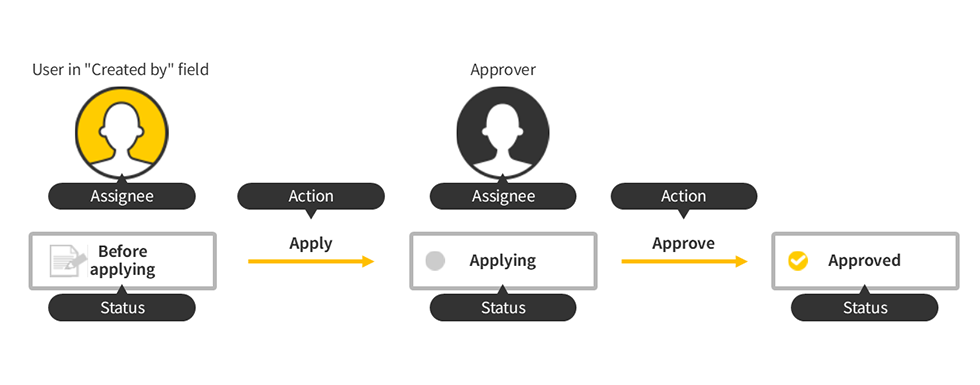
要设置的状态
- 初始的状态:申请前
- 第2个及之后的状态
- 申请中
- 已批准
要设置的流程
初始流程
- 状态:申请前
- 执行者:创建人
- 条件:无
- 动作:申请
- 下一个状态:申请中
第2个及之后的流程
- 状态:申请中
- 执行者:批准人
- 条件:无
- 动作:批准
- 下一个状态:已批准
启用流程管理
-
在[记录列表]页面中,点击页面右上方的齿轮状 [设置应用]图标。
![截图:用线框圈出[设置应用]图标](/k/kintone/img/settings_new_icon.png)
-
在[应用的设置]页面中,点击[设置]标签中[常规设置]下的[流程管理]。
-
在[流程管理]页面的[1. 启用]中勾选[启用流程管理]。
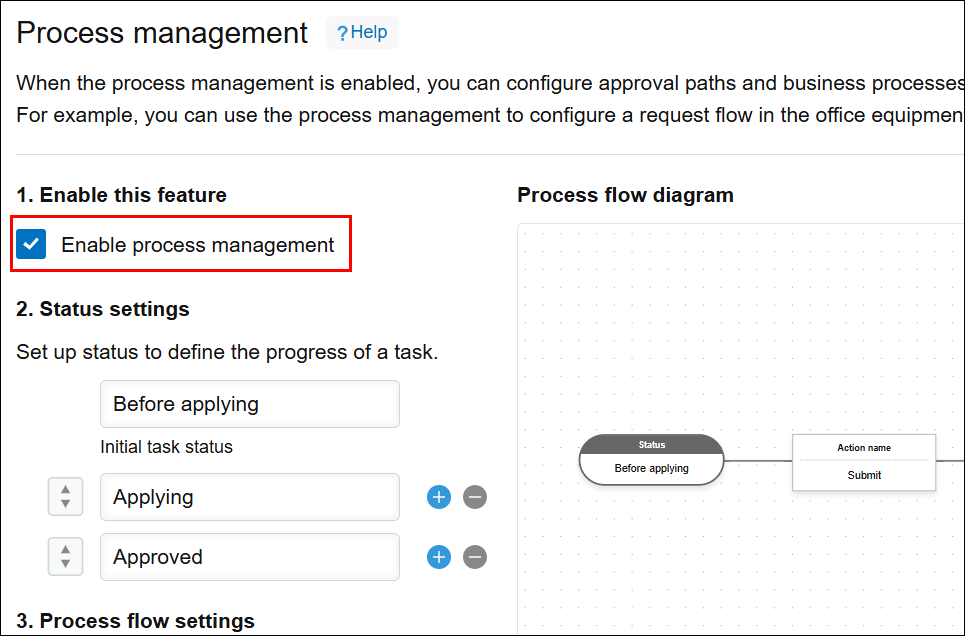
接着是设置记录的状态。
设置状态
状态是指记录的处理状态。
-
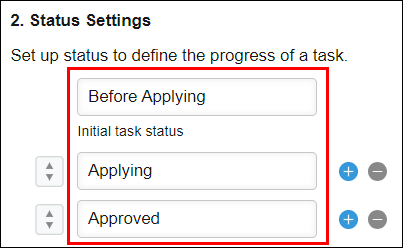
在[2. 状态]中设置记录的状态。
已设置以下3个状态作为初始值。- 初始的状态:未处理
- 第2个及之后的状态:
- 处理中
- 完成
可添加或删除状态。状态名称也可更改。
本例中更改状态如下。- 初始的状态:申请前
- 第2个及之后的状态:
- 申请中
- 已批准
接着是设置记录的流程。
设置流程
流程要按各状态分别进行设置。设置流程的步骤如下所示。
设置初始流程
-
确认初始流程的「状态」。
[3. 流程]的[动作执行前的状态]中将自动设置为[2. 状态]中设置好的初始状态。
本例中,应确认自动设置为「申请前」。

-
设置初始流程的[执行者]。
从下拉菜单中选择以下的任意一项。本例中从以下项目中选择[创建人]。- [不设置]
- [创建人]: 将创建记录的用户设为执行者时选择此项。

-
设置初始流程的[可执行动作的条件]。
设置 [可执行动作的条件]后,可设置根据条件区分的流程管理。本例中保持[所有记录]不变。
-
设置初始流程的[动作名称(按钮名称)]。
在执行者的页面中显示用于执行动作的按钮。
本例中输入「申请」。

-
设置初始流程的[执行后的状态]。
执行动作后,将由[动作执行前的状态]变为[执行后的状态]。
本例中选择「申请中」。

至此,从初始的状态到第2个状态(本例中是从「申请前」到「申请中」)的流程已设置完成。
接着是设置第2个及之后的流程。
设置第2个及之后的流程
采用与初始流程相同的方法,设置第2个及之后的流程。
-
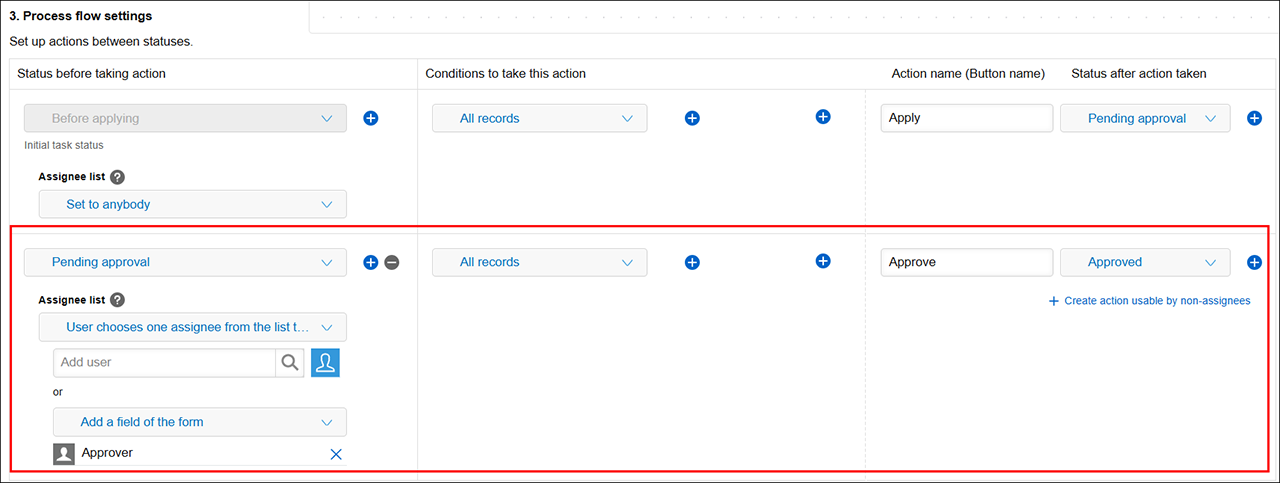
设置第2个及之后的流程的[动作执行前的状态]。
本例中从下拉菜单中选择「申请中」。

-
设置第2个及之后的流程的[执行者]。
首先,从下拉菜单中选择执行者的指定方法。本例中,从以下项目中选择[从以下用户中选择执行者]。- [从以下用户中选择执行者]
- [以下所有用户]
- [以下用户中其中1人]
选择执行者的指定方法后,确定将谁设置为执行者。
本例中,点击[选择表单中的字段],在执行者中选择名为「批准人」的字段。
-
设置第2个及之后的流程的[可执行动作的条件]。
本例中保持[所有记录]不变。 -
设置第2个及之后的流程的[动作名称(按钮名称)]。
本例中输入「批准」。 -
设置第2个及之后的流程的[执行后的状态]。
本例中从下拉菜单中选择「已批准」。
至此,状态为「申请中」的流程已设置完成。
 如还存在第2个及之后的流程,则重复执行设置第2个及之后流程的步骤。
另外,无需设置最终状态(本例中为「已批准」)的流程。
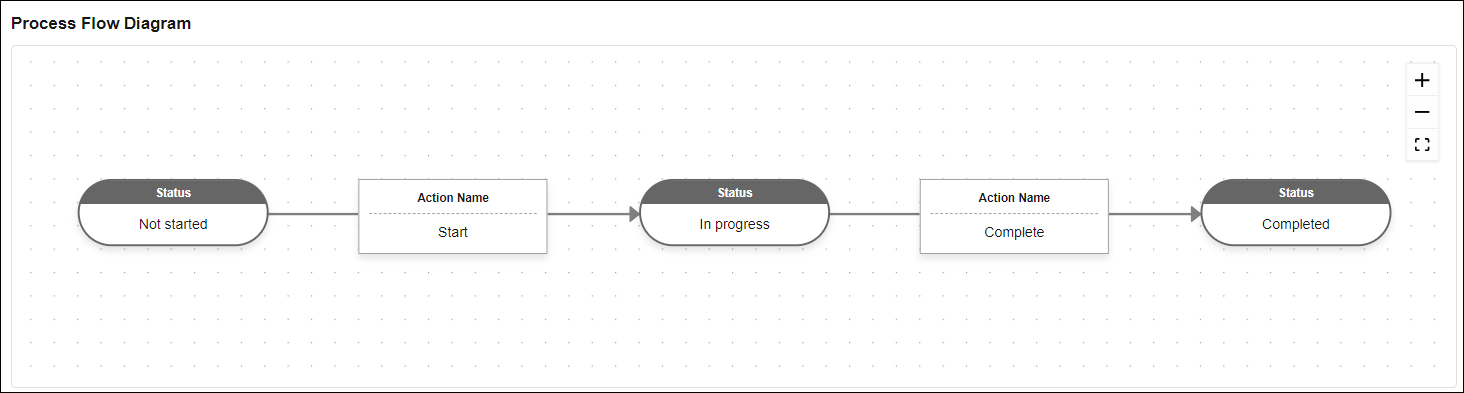
最后,通过流程图确认已设置的流程。
确认流程图并更新应用
-
在页面上方的[流程图]中确认已设置的流程是否变为预期的效果。
-
点击页面右下方的[保存]。
-
在[应用的设置]页面中点击[更新应用]。
-
在[更新应用]对话框中点击[更新应用]。
至此,流程管理的设置完成。
添加并保存记录后,将显示初始的状态、及用于进入下一个状态的按钮(动作)。

希望更灵活地进行设置时
关于希望应对更复杂的情况时所需的执行者和动作相关设置详情,请参考以下页面: