
设置Lookup
设置Lookup,即可从其他应用中获取并复制所需数据。
例如,在订单管理应用中设置参照商品管理应用的Lookup,即可获取并复制商品信息。使用此功能,可避免数据输入的重复作业,也可避免输入失误。
参考:什么是Lookup?
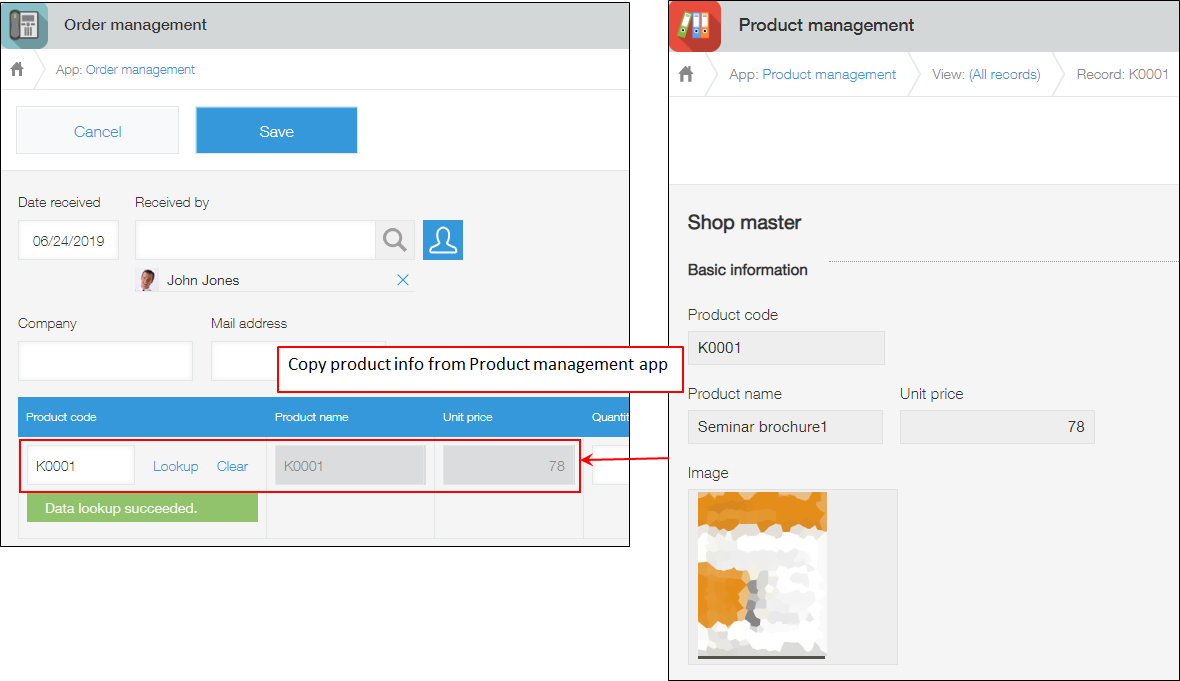
Lookup的基本
要设置Lookup,则需要作为主数据(引用来源)的应用以及从该应用获取数据的应用。
-
创建作为主数据(引用来源)的应用
需要作为应用间关联key的字段。 -
在要获取数据的应用中配置[Lookup]字段
在[Lookup]字段中,设置与主数据(要参照)的应用之间的关联。
关于[Lookup]字段的各设置项目,请参考以下页面:
[Lookup]字段的设置项目 -
确认应用是否已被正确参照
打开添加记录页面,使用Lookup确认是否能从主数据获取数据。
Lookup的使用方法请参考以下页面:
使用已设置完成的Lookup
Lookup的设置示例
使用具体的应用,对Lookup的设置示例进行说明。此处,使用订单管理应用和商品管理应用。
在主应用中登记数据
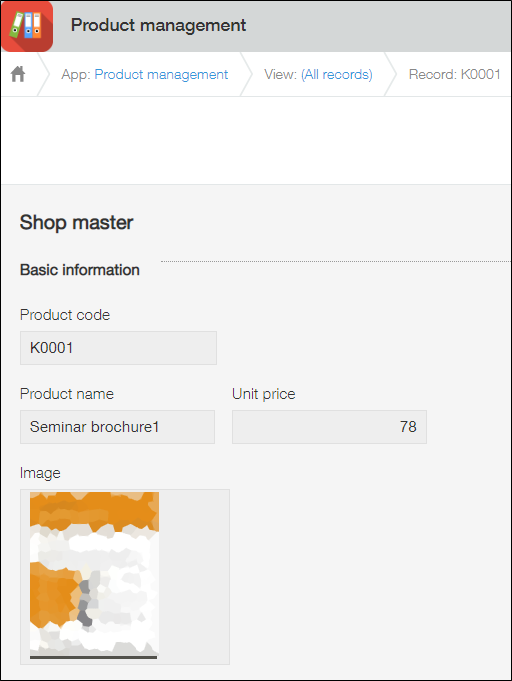
要将商品管理应用(主应用)中的数据复制到订单管理应用,需首先在商品管理应用中登记要复制的数据。
本例中,需先通过[单行文本框)]字段创建商品代码、商品名称,通过[数值]字段创建单价,并预先登记数据。其他字段的创建为任意。
设置[Lookup]字段
接下来在要获取数据的订单管理应用中添加[Lookup]字段。
-
打开订单管理应用。
-
在[记录列表]页面中,点击页面右上方的[设置应用]图标(齿轮状)。
![截图:用线框圈出[设置应用]图标](/k/kintone/img/settings_new_icon.png)
-
在[应用的设置]页面中,点击[表单]标签。
-
在表单的设置页面,在表单中添加[表格]字段。
![截图:在应用设置的[表单]标签中将[表格]字段拖至右侧区域的页面](https://data.wovn.io/ImageValue/production/6812f3945d04953f9f15059b/zh-CHS/1ef542545e0c7dba77a34275634bb85e/set_lookup_0201.png)
-
将[Lookup]拖放至表格中。
本例中,设置根据商品代码获取信息的Lookup字段。
![截图:在应用设置的[表单]标签中将[Lookup]字段拖至右侧区域[表格]中的页面](https://data.wovn.io/ImageValue/production/6812f3945d04953f9f15059b/zh-CHS/0684b8dc02f8ae16a2f48cbbbba7077d/set_lookup_03.png)
-
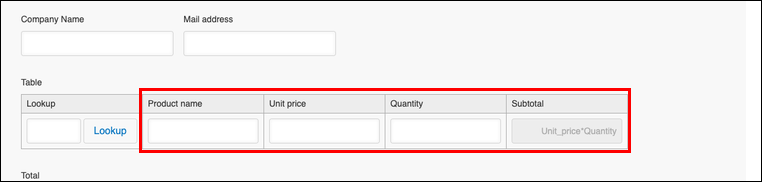
将其他想从商品管理应用中获取数据的字段也添加至[表格]。
本例中添加以下字段:- 商品名称:[单行文本框]字段
- 单价:[数值]字段
- 数量:[数值]字段
- 小计:[计算]字段
-
将光标移动至[Lookup]字段右上方的[设置]图标(齿轮形状)上,点击[设置]。
![截图:用红色线框圈出[Lookup]字段的设置图标和[设置]](https://data.wovn.io/ImageValue/production/6812f3945d04953f9f15059b/zh-CHS/57aed365426922d502312af4b6c2bc5d/set_lookup_05.png)
-
设置以下项目:
- 更改[字段名称]。
本例中更改为[商品代码]。 - 选择[要关联的应用]。
选择要作为主数据(引用来源)的应用。本例中选择商品管理应用。 - 选择[要复制的字段]。
选择作为关联key的字段。本例中选择“商品代码”字段。
![截图:在[Lookup的设置]页面中用线框圈出[字段名称][要关联的应用][要复制的字段]](https://data.wovn.io/ImageValue/production/6812f3945d04953f9f15059b/zh-CHS/04aa8c20358e7ae8b40851c5d8ae55ff/set_lookup_06.png)
- 更改[字段名称]。
-
设置获取商品代码信息时的搜索方式。
此处请确认已勾选[启用部分匹配搜索(推荐)]。
此功能的详情请参考以下页面:
关于部分匹配搜索
![截图:用线框圈出[获取记录时的搜索方式]栏](https://data.wovn.io/ImageValue/production/6812f3945d04953f9f15059b/zh-CHS/2673cb2cac4359f00a065f363377333f/set_lookup_14.png)
-
选择[其他要复制的字段]。
可从作为主数据(引用来源)的应用中,同时获取其他多个字段的数据。
本例中选择“商品名称” ← “[商品管理]商品名称”、“单价” ← “[商品管理]单价”。
点击 [添加]按钮(+形),即可只添加想要复制数据的字段。
![截图:在[Lookup的设置]页面中用红色线框圈出[其他要复制的字段]](https://data.wovn.io/ImageValue/production/6812f3945d04953f9f15059b/zh-CHS/0323e9bd34a8b6b4cbe6f971f9fca6c1/set_lookup_10.png)
-
根据需要,选择[设置要在搜选列表中显示的字段]。
此处选择的字段将显示在搜选记录的选择页面。例如,存在多个相同商品代码的记录时,此字段有助于识别记录。
此处选择“商品名称”、“单价”。实际的显示页面请参考以下页面:
使用已设置完成的Lookup![截图:在[Lookup的设置]页面中,用红色线框圈出[要在搜选列表中显示的字段]](https://data.wovn.io/ImageValue/production/6812f3945d04953f9f15059b/zh-CHS/ef3fc65ea12dba72703a3edb0bccab42/set_lookup_08.png)
-
以下项目也可根据需要进行设置。
-
指定[默认筛选]。
此处设置的筛选条件将应用于搜选记录的选择页面。在下拉菜单中选择要指定条件的字段,指定筛选条件。在此示例中,不进行[默认筛选],而是显示所有记录。
另外,即使指定了[默认筛选],当仅有1条记录和[Lookup]字段中输入的关键字吻合时,将不应用筛选而直接获取该记录的信息。 -
选择[默认排序]。
设置搜选记录的显示顺序。此处选择“商品代码”、“升序”。
![截图:在[Lookup的设置]页面中,用红色线框圈出[筛选的初始设置]和[排序的初始设置]](https://data.wovn.io/ImageValue/production/6812f3945d04953f9f15059b/zh-CHS/14a58a351d806feeeb5f518144076fd8/set_lookup_0800.png)
-
-
点击[保存]。
-
通过[表格]右上方的[设置]图标(齿轮形状)点击[表格的设置],设置[表格名称]。
![截图:用红色线框圈出表格的[设置]图标和[表格的设置]](https://data.wovn.io/ImageValue/production/6812f3945d04953f9f15059b/zh-CHS/5926e3bde328ef49082bd4aa0231b232/set_lookup_0801.png)
-
输入[表格名称],点击[保存]。
本例中输入“商品信息”。
![截图:在[表格的设置]页面中用线框圈出[表格名称]](https://data.wovn.io/ImageValue/production/6812f3945d04953f9f15059b/zh-CHS/db85216f7ef71e1532028ec33382503d/set_lookup_0802.png)
-
点击页面左上方的[保存表单]。
-
点击页面右上方的[更新应用]。
![截图:在应用的设置页面中用红色线框圈出[更新应用]](https://data.wovn.io/ImageValue/production/6812f3945d04953f9f15059b/zh-CHS/cac1c5d5ddb727838f5c8eec6cae5284/set_lookup_09.png)
-
在[更新应用]对话框中点击[更新应用]。
至此,Lookup的设置完成。
将[Lookup]字段配置在[表格]外时
[Lookup]字段也可放置在[表格]之外。此时,在[其他要复制的字段]的设置中,无法将[表格]内的字段指定为已获取数据的“复制到”目标。
其他Lookup的设置示例
通过使用[Lookup的设置]中的[其他要复制的字段],还可获取[多选]字段、[复选框]字段、[下拉菜单]字段等字段的数据。
此处,以将客户列表中登记的以下内容,复制到案件管理应用时的设置为例进行说明。
- 使用产品([多选字段])
- 选项([复选框字段])
![截图:[多选字段]和[复选框]字段的使用示意图](https://data.wovn.io/ImageValue/production/6812f3945d04953f9f15059b/zh-CHS/e0c3e815f197158bff9f8a7b4997cca8/set_lookup_11.png)
在客户列表应用和案件管理应用中登记公司名称。
关联公司名称,获取使用产品和选项的内容。
在案件管理应用中配置[Lookup]字段,命名为公司名称,并进行以下设置。
| 要关联的应用 | 要复制的字段 |
|---|---|
| 客户列表 | 公司名称 |
| 其他要复制的字段(复制到) | 其他要复制的字段(复制源) |
|---|---|
| 使用产品 | [客户列表]使用产品 |
| 选项(仅日语) | [客户列表]选项 |
![截图:[Lookup的设置]页面](https://data.wovn.io/ImageValue/production/6812f3945d04953f9f15059b/zh-CHS/f3373d9bbc868a692324b6db65eeaeb6/set_lookup_12.png)
输入案件管理应用的公司名称点击[搜选],即可从客户列表应用获取使用产品和选项的内容。
![截图:[多选字段]和[复选框]字段的使用示意图](https://data.wovn.io/ImageValue/production/6812f3945d04953f9f15059b/zh-CHS/1d6f0e33bdc736b3e755affe31e70dc7/set_lookup_13.png)
Lookup的注意事项
- 即使作为主数据(引用来源)的应用的记录发生更改,通过Lookup已获取的数据仍将保持不变。不会自动变为最新的值。
再次点击[搜选],可更新为最新的数据。 - 使用通过CSV文件批量更新的方式,可方便地更新已添加的记录。
但是,如果[要复制的字段]中选择的字段的值在主数据(引用来源)应用中重复,则导入文件时无法识别目标记录,从而无法更新值。
如要更新类似的值,需要在记录的编辑页面中逐个更新。 - 无法将作为主数据(引用来源)的应用的[表格]内字段指定为[要复制的字段]及[其他要复制的字段]的复制来源。
- 即使删除了[Lookup]字段,已添加记录中的如下字段的值不会发生变化。
- 在[Lookup]字段的设置中[其他要复制的字段]所选择的字段
- 在[Lookup]字段的设置中,如勾选了[启用部分匹配搜索(推荐)],则可能需要一些时间才能开始筛选最新的记录信息。详情请参考以下页面:
即使在Lookup中启用部分匹配搜索,也无法正确筛选记录