
设置/解除Slack整合
将Slack与kintone将Slack与kintone整合后,可通过Slack的私信(DM)向成为记录执行者的用户发送通知。
使用应用和Slack管理任务时使用此功能非常方便。
可使用Slack整合的条件
- 登记在kintone中的邮件地址需和登记在SlackWorkspaces中的邮件地址一致。
- 还可对非公开空间内的应用、来宾空间内的应用设置Slack整合。
当登记在kintone中的邮件地址和登记在SlackWorkspaces中的邮件地址相同时,来宾也可接收Slack整合的通知。 - 组织间的访问权限的设置生效后,Slack整合将无法使用。请确保组织间的访问权限的设置未生效。
参考:限制查看所属组织不同的用户的个人资料和组织
设置流程
按以下流程设置Slack整合:
(1)设置接收Slack整合通知的邮件地址
(2)在cybozu.cn共通管理页面启用外部整合服务
(3)在kintone的[应用设置]页面设置流程管理
(4)在kintone的[应用设置]页面设置Slack整合
以下分别介绍各项设置:
设置接收Slack整合通知的邮件地址
在kintone和SlackWorkspaces中设置相同的邮件地址。
作为在kintone中设置邮件地址的方法,此处介绍在cybozu.cn共通管理页面中设置邮件地址的步骤。
进行此设置需持有cybozu.cn共通管理权限。
-
点击kintone页面上方的齿轮状[设置]图标,再点击[cybozu.cn共通管理]。
![截图:在设置菜单中用线框圈出[cybozu.cn共通管理]](https://data.wovn.io/ImageValue/production/6812f3945d04953f9f15059b/zh-CHS/82388973ab775c58fbd6edf1eb4a35b1/kintone_img_en_slack_integration00.png)
-
在[用户管理]的[组织/用户]中,点击要设置邮件地址的用户名称左侧的更改用户信息图标。
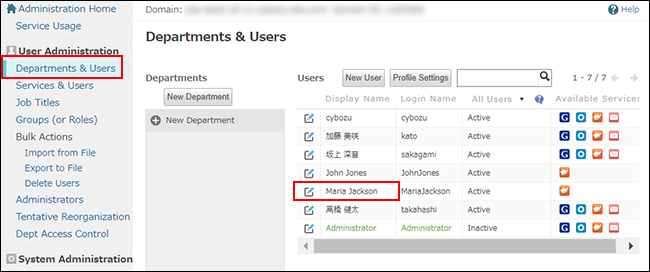 显示[更改用户信息]的页面。
 -
输入邮件地址,点击[保存]。
启用外部整合服务
在cybozu.cn共通管理页面启用外部整合服务。启用外部整合后,即可单独对各应用设置Slack整合。
进行此设置需持有cybozu.cn共通管理权限。
-
点击kintone页面上方的齿轮状[设置]图标,再点击[cybozu.cn共通管理]。
![截图:在设置菜单中用线框圈出[cybozu.cn共通管理]](https://data.wovn.io/ImageValue/production/6812f3945d04953f9f15059b/zh-CHS/d53549c3cc4aa00befebf4dd46dd2129/kintone_img_en_slack_integration01.png)
-
点击[外部整合服务]的[OAuth]。
-
将[Slack]切换为[有效]。
启用kintone的应用中的流程管理
在要设置Slack整合的kintone应用中,设置流程管理。
设置流程管理
如已在使用流程管理,进入下面的步骤。
设置Slack整合
-
在kintone的[门户]页面,点击想要与Slack整合的kintone应用。
此处作为示例,打开案件管理应用。
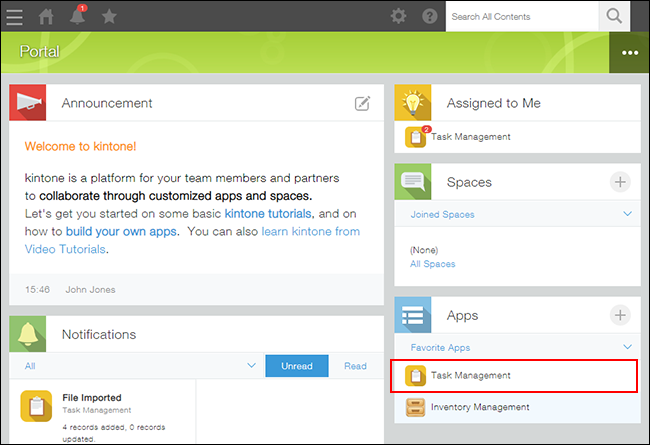
-
在[记录列表]页面中,点击页面右上方的齿轮状 [设置应用]图标。
![截图:用线框圈出[设置应用]图标](/k/kintone/img/settings_new_icon.png)
-
在[应用的设置]页面中,点击[设置]标签中[自定义/服务整合]下的[Slack整合]。
![截图:点击[设置]标签后显示的页面中用线框圈出[Slack整合]](https://data.wovn.io/ImageValue/production/6812f3945d04953f9f15059b/zh-CHS/033b2a7eb61a15095c34bc6af28e60b5/kintone_img_en_slack_integration06.png)
-
在[Slack整合]页面中,点击[Add to Slack]。
![截图:在Slack整合页面中用线框圈出[Add to Slack]](https://data.wovn.io/ImageValue/production/6812f3945d04953f9f15059b/zh-CHS/3d2674434429cecece11510483b203c4/kintone_img_en_slack_integration07.png)
-
在Slack页面中,确认要整合的Slack工作空间,点击[Authorize]。
-
在kintone应用的[Slack整合]页面中,确认显示已被整合的Slack工作空间。
在Slack的[Apps]项目中,新增[kintone]的bot user。
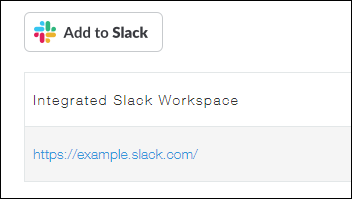
-
点击页面左下方的[返回应用的设置]。
-
在[应用的设置]页面中点击[更新应用]。
-
在[更新应用]对话框中点击[更新应用]。
尝试发送通知
接下来测验一下能否正常发送通知。
-
在设置了Slack整合的kintone应用中,打开记录。
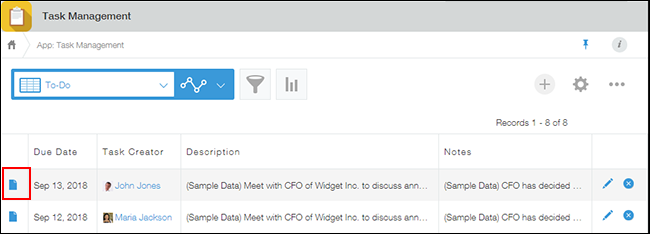
-
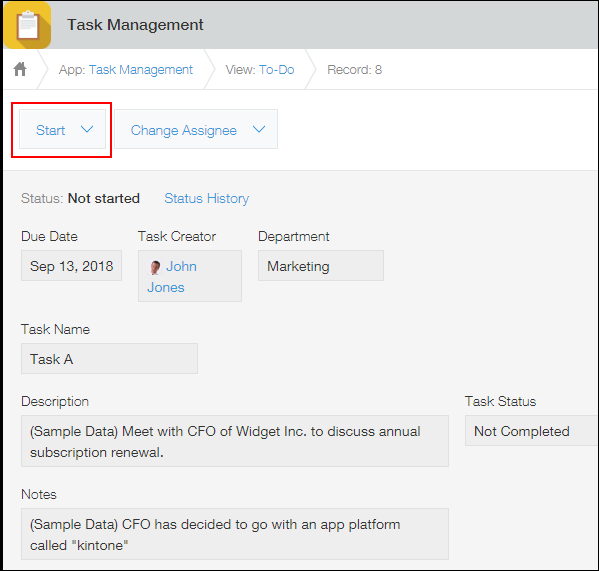
在[记录详情]页面中,点击[开始处理]。
-
选择执行者的用户,点击[确定]。
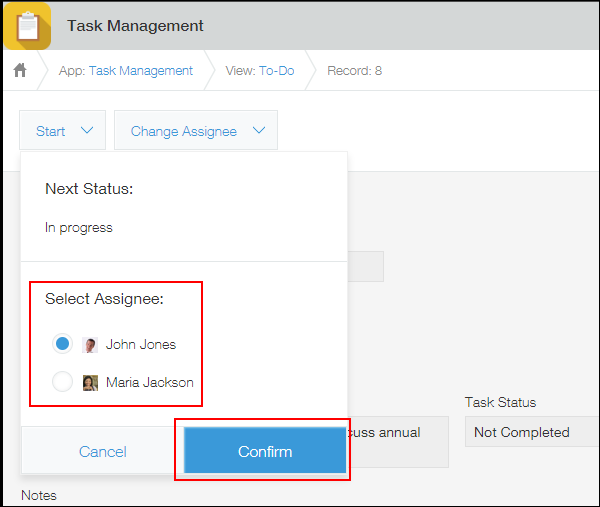
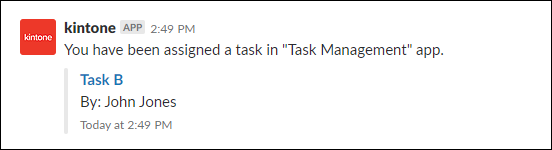
成为任务执行者的用户,会在Slack中收到私信。
私信中将会显示记录的标题。选择了记录编号作为记录标题时,及无权查看标题或标题为空时,将显示记录的URL。
解除Slack整合
在[应用的设置]页面中,可以解除与Slack工作空间的整合。
-
在[记录列表]页面中,点击页面右上方的齿轮状 [设置应用]图标。
-
在[应用的设置]页面中,点击[设置]标签中[自定义/服务整合]下的[Slack整合]。
-
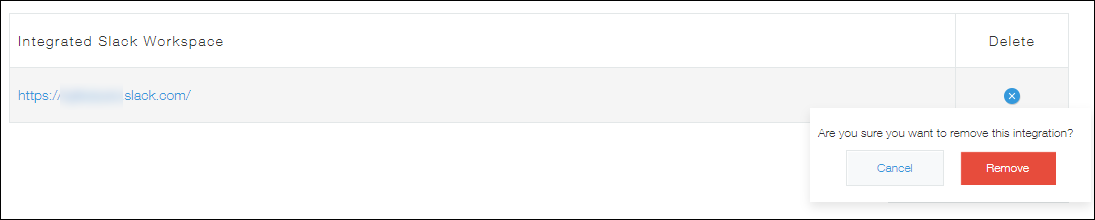
在[Slack整合]页面中,点击要解除整合的Slack工作空间右侧的[解除整合]图标,再点击[解除]。
-
点击页面左下方的[返回应用的设置]。
-
在[应用的设置]页面中点击[更新应用]。
-
在[更新应用]对话框中点击[更新应用]。