确认文件的导出情况/下载导出的文件
可将应用中已添加记录的数据及汇总结果,导出到文件中。
导出到文件时,将跳转到[导出的文件]页面,可确认导出情况和下载导出的文件。
在[导出的文件]页面中显示的对象仅为自己执行导出的文件。
导出文件的可下载期限为自导出时间起的3天。
[导出的文件]页面的显示方法
将记录的数据及汇总结果导出到文件后,将自动跳转到[导出的文件]页面。
想要再次下载导出的文件时,可点击kintone页面上方的齿轮状[设置]图标,再点击[导出的文件],自己打开[导出的文]页面。
![スクリーンショット:[出力されたファイル]をクリックするまでの動線を示している](https://data.wovn.io/ImageValue/production/6812f3945d04953f9f15059b/zh-CHS/b0e4fb37125640bb043ee5066227ab39/kintone_img_en_exported_files_03.png)
通过[导出的文件]页面确认情况
按照最近开始导出的时间从上到下显示。
在执行文件导出后的跳转页面中,执行文件导出的行将高亮显示。页面显示将自动更新。
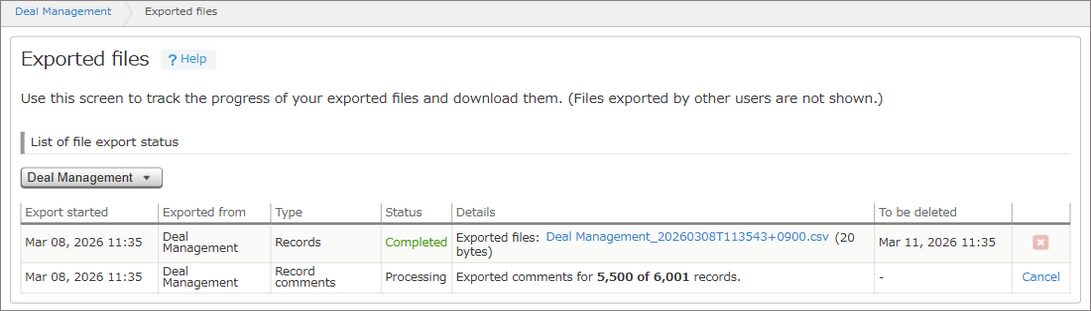
自开始导出时间起3天后的文件,其导出情况行不再显示在页面中。
另外,文件创建后删除的应用及失去「导出文件」权限的应用的文件,由于无法下载所以也不再显示在页面中。
[文件导出情况列表]中显示的项目
[导出的文件]页面的[文件导出情况列表]中显示的项目如下所示:
[开始导出时间]
显示开始导出文件的时间。
[导出的应用]
显示正在执行导出到文件的应用的应用名称。
类别
已导出文件的类型将通过以下任一方式进行显示。
- [记录]
- [记录的回复]
- [汇总结果]
- [交叉表]
[状态]
导出到文件的状态通过以下任一方式进行显示。
- [等待导出]
- [正在导出]
- [完成]
- [导入失败]
[详情]
根据导出状态的不同,显示的内容也有所不同。
-
[等待导出]时:
在开始处理前,可能会因为正在执行其他的处理而显示为等待导出。 -
[正在导出]时:
正在导出记录或记录的回复时,在导出的记录总行数中,以100行为单位显示已完成导出的记录的行数。正在导出汇总结果或交叉表时,显示正在导出。 -
[完成]时:
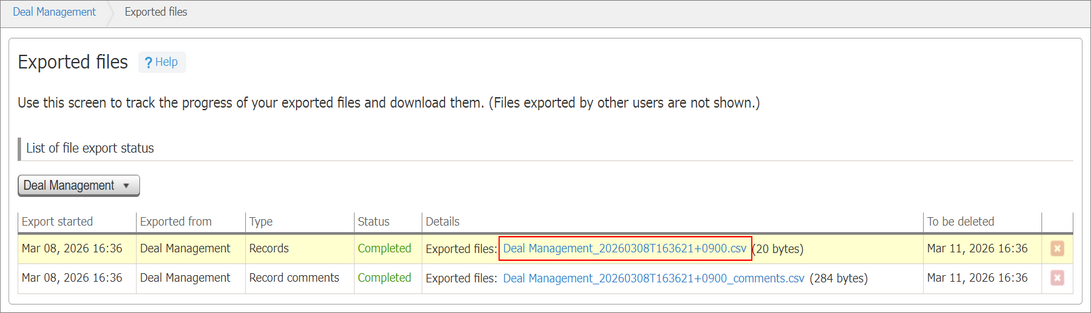
显示导出的文件的名称。点击后,可下载文件。- 记录和汇总结果的文件名:CSV格式,附带应用名称加日期与时间的时间戳(例:案件管理_20260216T131012+0900.csv)。
- 记录回复的文件名:CSV格式,附带应用名称加日期与时间的时间戳和“_comments”(例:案件管理_20260216T131012+0900_comments.csv)。
- 交叉表的文件名:XLSX格式,附带应用名称加日期与时间的时间戳(例:案件管理_20260216T131012+0900.xlsx)。
-
[错误]时:
显示错误信息。
[删除时间]
导出状态为[完成]或[错误]时,显示文件导出情况行被删除的日期与时间。
行被删除后,导出的文件也将无法下载。
导出文件的可下载期限为自导出时间起的3天。
[取消]
记录或记录回复的导出状态为[等待导出]或[正在导出]时显示。点击[取消],即可中止导出。
但是,根据点击[取消]的时间,有可能出现已完成文件导出而无法中止的情况。
中止导出数据
[删除]图标
可删除导出情况的行。
如要删除导出情况的行,[删除]图标,再点击[删除]。
出力されたファイルをダウンロードする
点击文件名称,即可下载已导出的CSV文件。