
在表单中添加/删除表格
应用的表单中具有[表格]功能,可在输入数据时根据需要增加输入行。
使用[表格],便于在1条记录中管理多条输入内容。
例如,在商品的订单管理应用中,根据客户的订单按需增加行数,输入不同的商品名称及订单数量。
![截图:在[表格]中添加行](https://data.wovn.io/ImageValue/production/6812f3945d04953f9f15059b/zh-CHS/dd66b6c6f5518a6cb606068079fb742a/kintone_img_en_table_img01.png)
添加[表格]
想要创建表格,需要从字段列表中选择[添加表格]字段后,将想要添加到[表格]中的字段逐一拖放至表格中。
可以为[表格]设置表格名称及字段代码。
此处,步骤5~8中表格名称及字段代码的设置是在添加表格中的字段后进行的,该设置也可在添加字段前或添加过程中进行。
-
在[记录列表]页面中,点击页面右上方的齿轮状 [设置应用]图标。
![截图:用线框圈出[设置应用]图标](/k/kintone/img/settings_new_icon.png)
-
在[应用的设置]页面中,点击[表单]标签。
-
在表单的设计页面,将表格字段添加到表单中。
![截图:配置了[表格]字段](https://data.wovn.io/ImageValue/production/6812f3945d04953f9f15059b/zh-CHS/965270dc472fb10d85b15a8e16944fcf/table_img02.png)
-
将要添加到[表格]的字段逐一拖放至表格中。
![截图:配置了[表格]中包含的字段](https://data.wovn.io/ImageValue/production/6812f3945d04953f9f15059b/zh-CHS/e986fb7301472c77fda89f9ec36dfcd8/table_img03.png)
添加字段后,显示[表格]内字段的添加向导。
-
通过字段右上方的齿轮状设置图标的[设置],分别对[表格]内的各字段进行设置。
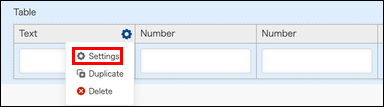
-
将光标移动至[表格]字段右上方的齿轮状[设置]图标上,点击[表格的设置]。
![截图:用线框圈出[表格]设置菜单的[表格的设置]](https://data.wovn.io/ImageValue/production/6812f3945d04953f9f15059b/zh-CHS/50ca15049868dc95a057cbec66c2dd41/table_img04.png)
-
输入[表格]名称。
想要隐藏表格名称时(如想要通过[标签]字段对表格名称进行格式调整),勾选[隐藏表格名称]。
![截图:输入[表格名称]](https://data.wovn.io/ImageValue/production/6812f3945d04953f9f15059b/zh-CHS/0b3a3eedf3b6bfd5d4c6f5af8afbf18b/table_img05.png)
-
根据需要,点击[字段代码]的[编辑]图标,输入字段代码。
![截图:在[表格的设定]对话框中点击[字段代码]的[编辑]图标,变更字段代码](https://data.wovn.io/ImageValue/production/6812f3945d04953f9f15059b/zh-CHS/267c4c812441b51fb2507156f78ea667/table_img07.png)
-
点击[保存]。
-
表单设置结束后,点击页面左上方的[保存表单]。
保存保单后,不再显示[表格]内字段的添加向导。 -
点击页面右上方的[更新应用]。
-
在[更新应用]对话框中点击[更新应用]。
删除[表格]
删除[表格]的步骤如下所示:
-
在[记录列表]页面中,点击页面右上方的齿轮状 [设置应用]图标。
-
在[应用的设置]页面中,点击[表单]标签。
-
在表单的设置页面中,将光标移在[表格]字段右上方的齿轮状[设置]图标上,点击[删除]。
![截图:用线框圈出[删除]](https://data.wovn.io/ImageValue/production/6812f3945d04953f9f15059b/zh-CHS/eaa3dc65bed0105b51c50dcb7e49a4e5/table_img13.png)
-
在[删除表格]对话框中点击[删除]。
-
点击页面左上方的[保存表单]。
-
点击页面右上方的[更新应用]。
-
在[更新应用]对话框中点击[更新应用]。
更新应用后仍可执行的操作
将[表格]添加至表单并更新应用后,仍可执行的操作如下:
-
移动整个[表格]的位置
![截图:移动[表格]的位置](https://data.wovn.io/ImageValue/production/6812f3945d04953f9f15059b/zh-CHS/8adde17bd4e74677f312573aa598b771/table_img08.png)
-
添加/删除[表格]内的字段
但已应用到正式环境中的字段无法移至[表格]内,保存在[表格]中的字段也无法移出[表格]或移至其他[表格]。
![截图:在[表格]中添加字段](https://data.wovn.io/ImageValue/production/6812f3945d04953f9f15059b/zh-CHS/152e91ab08308211af707eabbd968144/table_img09.png)
-
更改[表格]内字段的顺序
![截图:更改[表格]内的字段的排序](https://data.wovn.io/ImageValue/production/6812f3945d04953f9f15059b/zh-CHS/851d71b5eda42158ae8a43eb8e6faeae/table_img10.png)
以[表格]内的值为基础设置条件时的注意事项
以[表格]内的字段的值为基础设置条件时,请注意以下事项。
- 设置[记录列表]页面中的记录筛选条件时
[表格]中任意行的字段的值满足筛选条件时,该记录将显示在筛选结果中。
设置列表 - 设置应用的通知的发送条件时
- 记录的通知条件
编辑记录之后,如果[表格]中任意行的字段的值满足条件,将发送通知。但是,如其他行已有字段的值满足条件时,将不发送通知。
设置通知条件(记录):记录符合特定条件时的通知 - 提醒的通知条件
[表格]中任意行的字段的值满足条件时即发送提醒。
设置通知条件(提醒):以时间为条件的提醒通知 - 设置记录的访问权限的条件时
[表格]中任意行的字段的值满足条件时,访问权限的设置将适用于该记录。
给记录设置访问权限
- 记录的通知条件
在添加/编辑记录时添加或删除[表格]的行
可在各记录中添加或删除[表格]的行。
![截图:在[表格]右侧显示有添加或删除行的图标](https://data.wovn.io/ImageValue/production/6812f3945d04953f9f15059b/zh-CHS/186c60943fac3550a7695ce9d589e705/kintone_img_en_table15.png)