
什么是列表?
打开应用后最先显示的页面就是[记录列表]页面。
初始设置中,该应用中已添加的所有记录的所有字段,均以表格形式显示。
另外,也可根据业务需求,创建新的列表。
创建列表时,可指定列表中要显示的记录的条件和字段的排列顺序。除了表格形式,还可以日历形式显示记录,也可通过HTML自由的自定义显示(自定义形式)。
由于可以创建多个列表,所以为使用应用的人员创建并保存他们常用的列表将会使操作更加方便。
此处,以默认设置的列表、可新建的列表为例进行说明。
默认设置的列表
[(全部)]
初始设置中,表格形式的列表[(全部)]为系统默认设置的。
表格形式
[(全部)]显示该应用中已添加的所有记录。另外,将显示除以下字段外的所有的字段。无法指定显示的字段及其显示顺序。
- 表格
- [表格]内的字段
- [作成者]
- [更新人]
- [创建时间]
- [更新时间]
- [关联记录列表]
- [组]
- [标签]
- [空白栏]
- [边框]
- 类别
可新建的列表
也可根据业务需求,创建新的列表。新创建的列表中,可对列表的显示形式及要显示的字段的类型、记录的条件等进行设置。
新建和设置列表的步骤详情请参考以下页面:
设置列表
此处,对列表显示形式的详情进行说明。显示形式中,有表格形式、日历形式和自定义的3种类型。
表格形式
指以各字段为列,记录为行的显示形式。
可设置要显示的字段类型及显示顺序、记录的显示条件。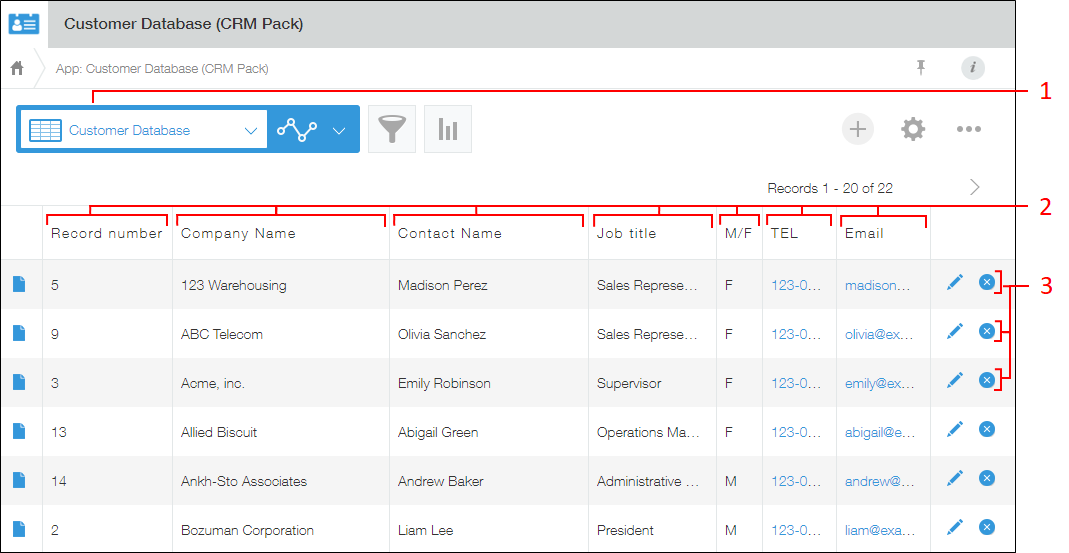
1:用于切换列表的下拉菜单。
2:字段
3:记录
可从以下种类的字段中选择要在表格形式的列表中显示的字段。
- 单行文本框
- 文本编辑框
- 多行文本框
- [数値]
- [计算]
- [ラジオボタン]
- [复选框]
- [多选]
- [ドロップダウン]
- [日付]
- 时间
- [日期与时间]
- 附件
- 链接
- 选择用户
- 选择组织
- 选择组
- [ルックアップ]
- 表格
- [记录编号]
- [作成者]
- [创建时间]
- [更新人]
- [更新时间]
- [执行者]
- [状态]
- 类别
日历形式
在日历的日期栏中显示记录。
[日期]字段及[日期与时间]字段均可用于显示记录。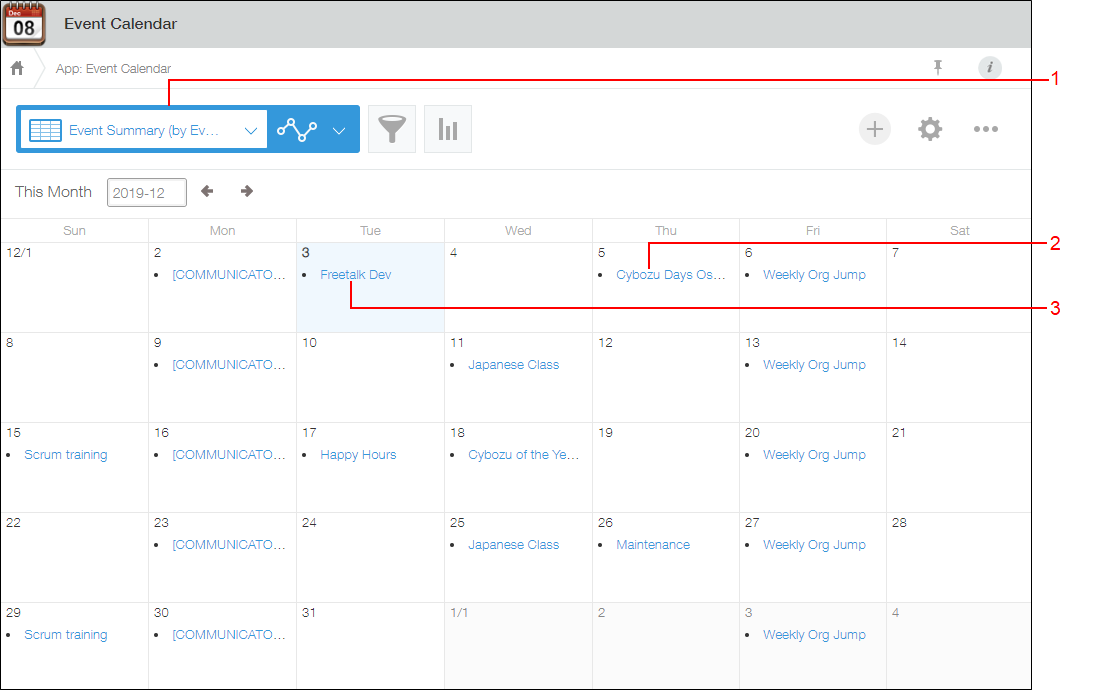
1:用于切换列表的下拉菜单。
2:记录每页最多可显示500条。
3:突出显示「今天」的日期。
可从以下类型的字段中选择要在日历中显示的各记录的标题。
- [记录编号]
- 单行文本框
- 多行文本框
- 文本编辑框
- 附件
- 选择用户
- 选择组织
- 选择组
- [作成者]
- [更新人]
- [执行者]
- [数値]
- [计算]
- 链接
- [ルックアップ]
自定义
通过「自定义」可用HTML代码来编写记录的列表。
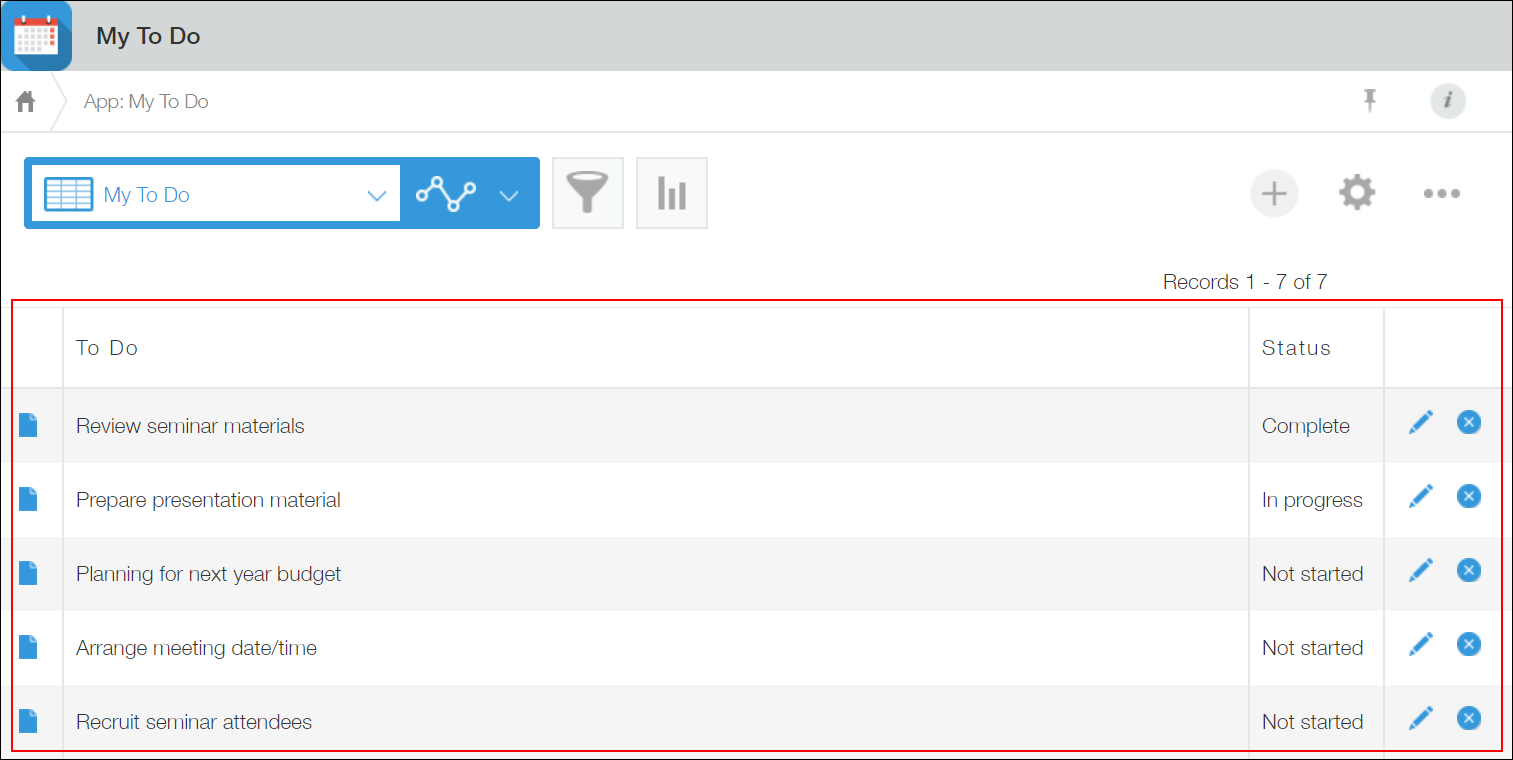 用以下范例演示ToDo的自定义显示。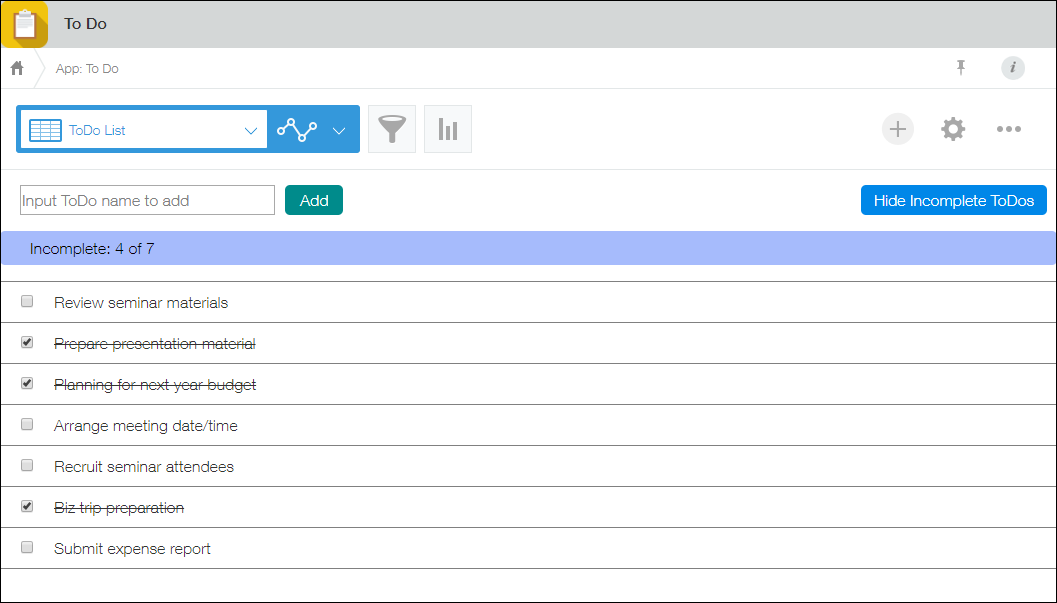
以下页面中介绍了列表自定义的范例。
列表页面的自定义
如使用JavaScript/CSS自定义功能,则也可应用JavaScript文件或CSS文件。
有关JavaScript/CSS自定义功能,请参考以下内容。
通过JavaScript或CSS自定义应用