
[计算]
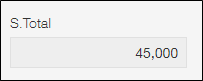
[计算]字段是可以设置计算公式并显示计算结果的字段。
使用运算符及函数,可计算其他字段的合计值,也可根据条件更改显示的值。
设置项目
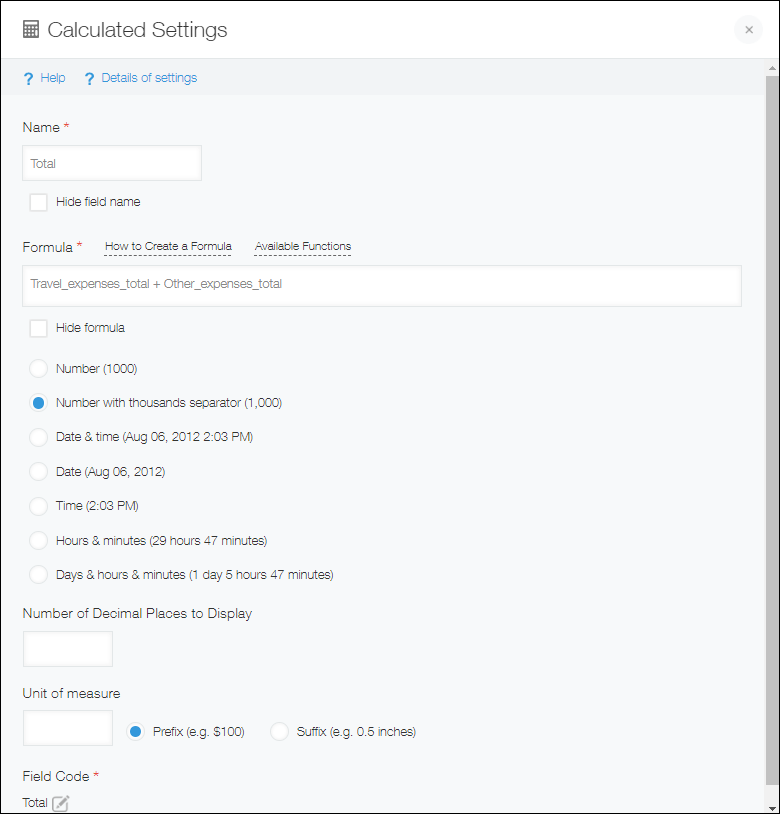
[字段名称]
指定输入项目的标题。
[隐藏字段名称]
勾选[隐藏字段名称]后,将在以下页面中隐藏字段名称:
- 记录的添加页面
- 记录的编辑页面
- 记录的详情页面
- 记录的打印用页面
- 表单的设置页面
[计算公式]
使用要计算字段的字段代码指定计算公式。
在字段的设置中更改字段代码后,此更改也将应用于已设置的计算公式中使用的字段代码。
计算公式的使用方法和设置方法请参考以下页面:
计算公式的设置
[隐藏计算公式]
勾选[隐藏计算公式]后,将在以下页面中隐藏计算公式:
- 记录的添加页面
- 记录的编辑页面
- 表单的设置页面
显示形式
选择计算结果的显示形式。
[小数点后的显示位数]
根据指定位数,固定小数点后的显示位数。
超过指定位数的小数部分将被舍去而不显示。
显示位数指定为「2」时,显示如下:
- 计算结果为「1」时,显示「1.00」
- 计算结果为「1.007」时,显示「1.00」
[单位符号]
可输入「¥(円)」「米」等单位符号,并指定符号放在字段前还是字段后。
[字段代码]
计算公式或API中指定字段时所使用的字符串。
使用示例
用于想使用多个字段自动进行计算的场景。
例如,可用于以下场景:
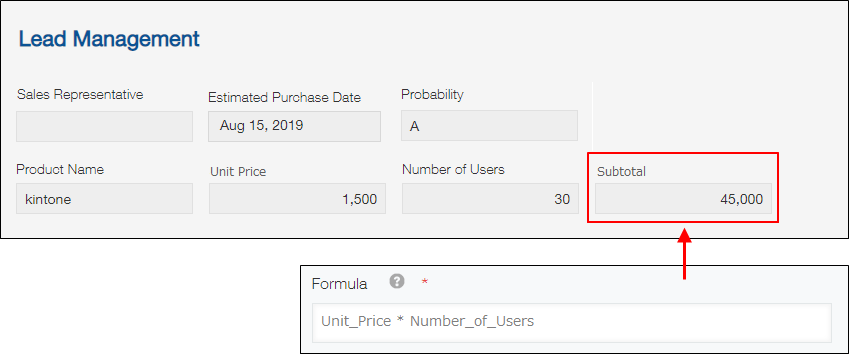
将“单价”与“用户数”相乘,计算“小计”
以下示例是将「单价」与「用户数」字段相乘,自动计算「小计」。
在「小计」字段中设置以下计算公式:
单价*用户数
合计明细的“小计”,计算“合计金额”
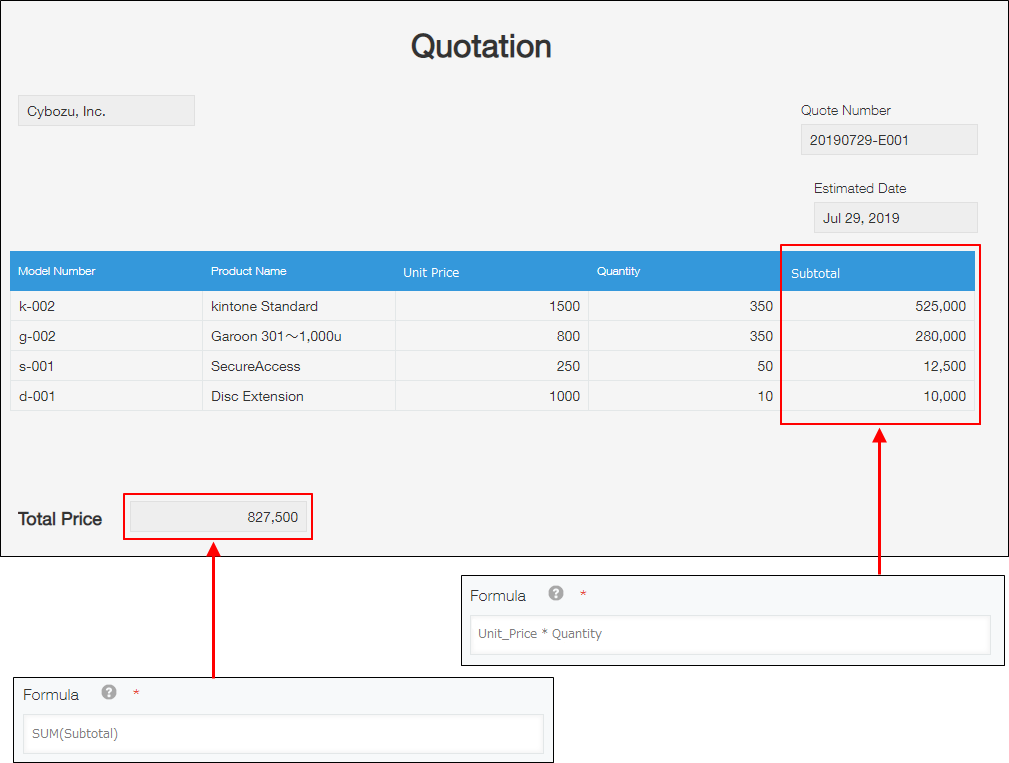
以下示例是合计明细的「小计」字段,自动计算「合计金额」。
在「小计」字段中设置以下计算公式:
单价*数量
在「合计金额」字段中设置以下计算公式:
SUM(小计)
计算“工作时间”
以下示例是使用「上班」字段和「下班」字段、「休息」字段,计算「工作时间」。
在「工作时间」字段中设置以下计算公式:
下班-上班-休息*60
