
[选择用户]
配置[选择用户]字段后,可创建选择kintone用户的输入框。
可选择多个用户。

设置项目
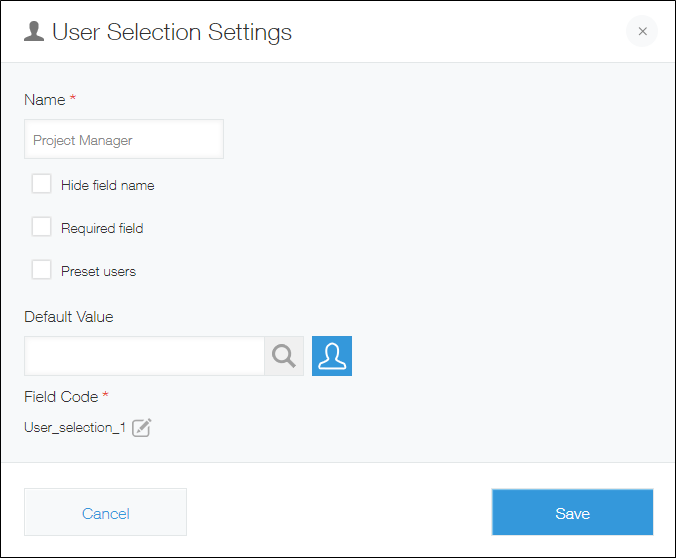
[字段名称]
指定输入项目的标题。
[隐藏字段名称]
勾选[隐藏字段名称]后,将在以下页面中隐藏字段名称:
- 记录的添加页面
- 记录的编辑页面
- 记录的详情页面
- 记录的打印用页面
- 表单的设置页面
[设为必填项]
勾选[设为必填项]后,将必须选择用户。
[指定选项]
勾选[指定选项]后,指定显示作为选项的用户。可将用户、组织或组指定为选项。
如果将组织或组指定为选项,则在添加或编辑记录的页面中,该组织或组包含的用户将显示作为选项。
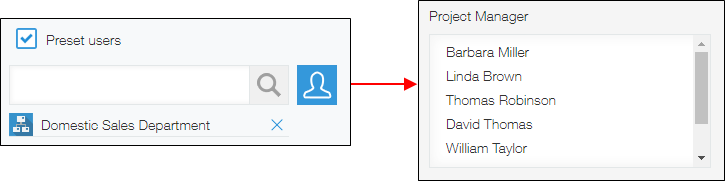
如不指定选项,则在添加或编辑记录的页面中,使用以下方法选择用户。
- 搜索并选择登录名称、显示名称。
- 点击字段右侧的[从组织和组中选择]图标,显示[选择用户]对话框,从组织或组中选择
[初始值]
可设置初始值。
如果在初始值中事先指定特定的用户,则会在自动输入指定用户的值的状态下打开添加记录页面。
[字段代码]
API中指定字段时所使用的字符串。
使用示例
[选择用户]字段在选择kintone的用户时使用。
例如,可用于以下场景:
- 在交通费申请应用中,用作设置批准人的字段
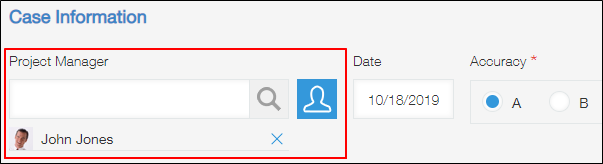
- 在案件管理应用或咨询管理应用中,用作设置负责人的字段
与其他功能组合使用的方法
将[选择用户]字段与kintone应用的功能组合起来,可以如下加以应用。
按负责人筛选案件并以列表形式显示
在案件管理应用的「负责人」字段中使用选择用户字段。
如果在列表的设置中将「负责人」字段指定为筛选条件,则会按负责人筛选案件。
关于列表中的筛选,请参考以下页面:
筛选列表中显示的记录
将案件数按负责人分类汇总
在案件管理应用的「负责人」字段中使用选择用户字段。
如果在汇总的项目或条件中指定“负责人”字段,则可按负责人分别汇总案件数。
关于汇总,请参考以下页面:
创建图表
当咨询的回复期限临近时,联系负责人
在咨询管理应用的「负责人」字段中使用选择用户字段。
如果将「负责人」字段指定为通知对象,则可通知已选择的负责人。
关于应用的通知的设置,请参考以下页面:
应用的通知设置的用途
设置交通费申请的批准人
在交通费申请应用的「批准人」字段中使用选择用户字段。
如果在流程管理的执行者中指定「批准人」字段,则可以将所选的批准人设置为流程管理的执行者。
关于流程管理,请参考以下页面:
流程管理的用途
仅允许申请人和批准人查看/编辑记录
在交通费申请应用的「申请人」字段和「批准人」字段中使用选择用户字段。
如果在记录或字段的访问权限中指定「申请人」字段和「批准人」字段,则只有申请人和批准人才能查看和编辑记录。
关于访问权限,请参考以下页面:
访问权限的设置