
[设置通知条件(应用)]以对应用的操作为条件的通知
对应用进行操作时,如添加或编辑记录、更新流程管理的状态等,将发送通知。
例如,可进行在“对总务的委托受理应用”中执行任一操作都会通知“总务部”的成员,等类似的设置。
可对各通知对象分别设置要发送通知的操作条件。
操作步骤
对设置通知条件(应用)的设置方法进行说明。
-
在[记录列表]页面中,点击页面右上方的齿轮状 [设置应用]图标。
![截图:用线框圈出[设置应用]图标](/k/kintone/img/settings_new_icon.png)
-
在[应用的设置]页面中,点击[设置]标签中[通知]下的[设置通知条件(应用)]。
-
在[设置通知条件(应用)]页面中,通过[添加用户]添加作为通知对象的用户或组织,或点击[选择表单中的字段]后选择要指定为通知对象的字段。
 在[选择表单中的字段]中,可选择以下的字段。
- [作成者]
- [更新人]
- 执行者*1
- 选择用户字段*2
- 选择组织字段*2
- 选择组字段*2
*1仅限启用了流程管理时才可选择。*2仅限表单中有此字段时才可选择。
-
设置向通知对象中指定的用户发送通知的条件。
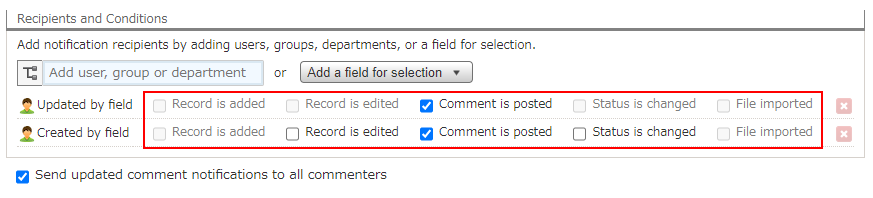 从[添加记录]、[编辑记录]、[填写回复]、[状态的更新]、[文件导入]之中,勾选要发送通知的操作。
 -
点击页面右下方的[保存]。
-
在[应用的设置]页面中点击[更新应用]。
-
在[更新应用]对话框中点击[更新应用]。
接收通知的区别
通知对象直接指定为用户或组织时和通过[选择表单中的字段]指定字段时,接收通知的种类有所不同。
通知对象直接指定为用户或组织时
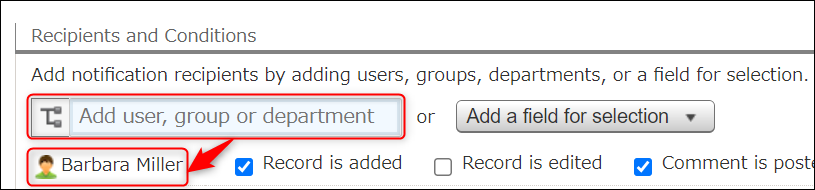
接收“所有”的通知。不会在kintone页面上方的铃铛形[通知列表]图标上显示未读通知数。
![截图:接收[所有]的通知](https://data.wovn.io/ImageValue/production/6812f3945d04953f9f15059b/zh-CHS/9279db281ac4c641e33df129abb4f294/kintone_img_en_app_notification_03.png)
通知对象中指定了字段时

接收“与我相关”的通知。“与我相关”的通知会在kintone页面上方的铃铛形[通知列表]图标上显示未读通知数。
![截图:接收[与我相关]的通知](https://data.wovn.io/ImageValue/production/6812f3945d04953f9f15059b/zh-CHS/0742482ce6345546e98180528cd676c2/kintone_img_en_app_notification_05.png)