
在移动客户端应用中添加附件(iOS)
移动客户端应用支持的附件添加方式如下:
- 从图库中选择并添加
- 拍摄照片或视频并添加
- 从文件应用中选择并添加
- 拍摄多张照片并添加
本页介绍移动客户端应用的以下特有操作。
拍摄多张照片并添加
以下以[编辑记录]页面中添加照片的操作为例进行说明。
-
在[记录的详情]页面中点击[编辑]。
-
在[编辑记录]页面中,点击[附件]字段的[添加附件]。
-
点击显示菜单中的[拍摄多张照片]。
如果系统弹出请求相机访问权限的对话框,请允许相机访问相机。
![截图:菜单中用线框圈出[拍摄多张照片]](https://data.wovn.io/ImageValue/production/6812f3945d04953f9f15059b/zh-CHS/782cf6699f7d78da6fa1f7700b574bb4/attachmente_ios_01.png)
-
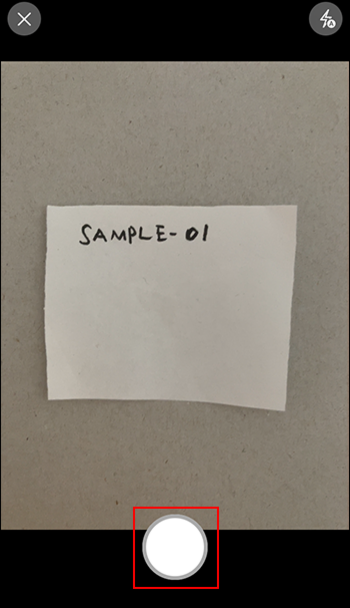
点击快门按钮,拍摄第1张照片。
-
如需继续拍摄,点击[添加]按钮(+形)并重复拍摄操作。
![截图:用线框圈出[添加]按钮](https://data.wovn.io/ImageValue/production/6812f3945d04953f9f15059b/zh-CHS/e15dde2417faa4591814359afc26ac01/attachmente_ios_03.png)
-
拍摄完成后,点击页面右上方的[已选]按钮(对勾标记)。
![截图:用线框圈出[已选]按钮](https://data.wovn.io/ImageValue/production/6812f3945d04953f9f15059b/zh-CHS/78e8e20d2ee478e9d75a64e7b6224d17/attachmente_ios_04.png)
-
根据需要,选择是否缩小照片尺寸。
-
点击[保存],保存记录。
编辑照片并添加
以下以[编辑记录]页面中添加照片的操作为例进行说明。
-
在[记录的详情]页面中点击[编辑]。
-
在[编辑记录]页面中,点击[附件]字段的[添加附件]。
-
从显示的菜单中选择以下的任意一项。
- [图库]
- [拍摄照片或视频]
- [拍摄多张照片]
-
切换到照片编辑页面。
切换方式会根据步骤3中所选的菜单而有所不同。- 选择[图库]时:
选择照片后点击[编辑]。从所选照片中点击想编辑的照片,点击[编辑]按钮。
![截图:切换到选择[图库]时的编辑页面的方法](https://data.wovn.io/ImageValue/production/6812f3945d04953f9f15059b/zh-CHS/92bd4fb794a287e9a7d96c782b316bec/attachmente_ios_06.png)
- 选择[拍摄照片或视频]时:
拍摄照片后点击[使用照片],再点击[编辑照片]。
![截图:切换到选择[拍摄照片或视频]时的编辑页面的方法](https://data.wovn.io/ImageValue/production/6812f3945d04953f9f15059b/zh-CHS/fdd2e003cd60a1a9e64ffc511bcb1509/attachmente_ios_07.png)
- 选择[拍摄多张照片]时:
拍摄照片后点击想编辑的照片,再点击[编辑]按钮。
![截图:切换到选择[拍摄多张照片]时的编辑页面的方法](https://data.wovn.io/ImageValue/production/6812f3945d04953f9f15059b/zh-CHS/50d9d1ef330169eec44d33c0bd84238e/attachmente_ios_08.png)
- 选择[图库]时:
-
编辑照片。
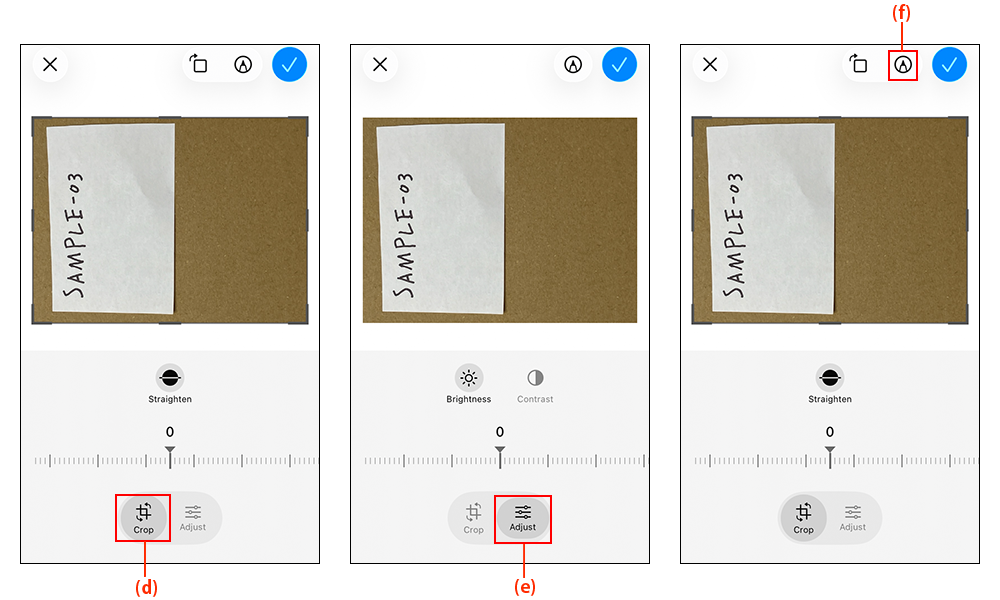
移动客户端应用支持的编辑功能如下:
-
(d):在裁剪模式下可进行的操作:
- 裁剪
- 旋转
- 倾斜调整
-
(e):在调整模式下可进行的操作:
- 调整亮度
- 调整对比度
-
(f):在绘制模式下可进行的操作:
- 手写输入
- 添加贴纸/添加文本/添加形状/添加放大镜
点击 [标记]页面右下方的[添加]按钮(+形),即可显示这些菜单。
-
-
完成绘制模式中的操作后,点击[标记]页面右上方的[完成绘制]按钮(对勾标记)。
-
完成所有编辑后,点击页面右上方的[完成]按钮(对勾标记)。
-
在步骤3中选择了[图库]或[拍摄多张照片]时,返回选择照片的页面后,点击页面右上方的[已选]按钮(对勾标记)。
-
根据需要,选择是否缩小照片尺寸。
-
点击[保存],保存记录。