
[图表的设置示例]创建交叉表
使用图表功能,可创建交叉汇总多个项目的交叉表。
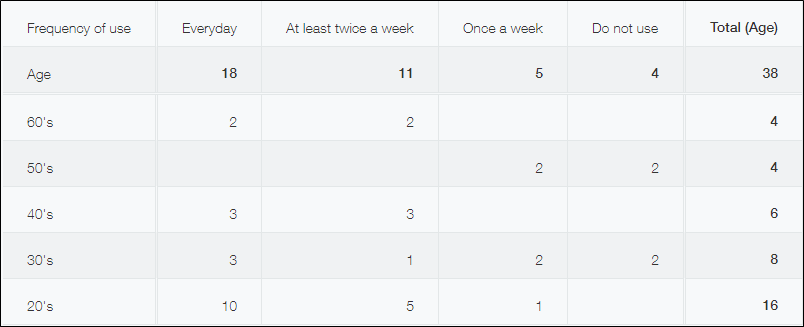
此处,以使用「便利店使用调查」应用,分年龄段显示明细为例,进行说明。
完成效果图:
操作步骤
以下介绍创建交叉表的步骤。
-
在记录列表页面中,点击[汇总]图标。
![截图:用线框圈出[汇总]](https://data.wovn.io/ImageValue/production/6812f3945d04953f9f15059b/zh-CHS/0f4822bdb5eac8a20a8bd60e433e8724/kintone_img_en_pivot_table02.png)
-
在[汇总]对话框,从[选择图表类型后创建]中选择[交叉表]。
-
[分组项目]的大项目中选择「便利店的使用频率」、[中項目]中选择「年龄段」。
横向(行)显示大项目,纵向(列)显示中项目。
[分组项目]中还可添加小项目。小项目也纵向(列)显示。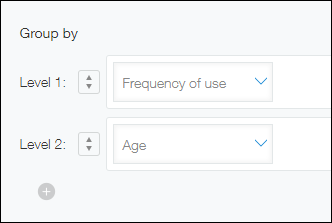
-
选择汇总方法。
此处选择[记录数]。 -
设置记录的筛选条件。
限定记录进行汇总时,设置筛选条件。本例中不限定记录,因此保持默认的[所有记录]不变。 -
选择汇总结果的排序方法(排列顺序)。
此处[大项目]选择[升序]、[中项目]选择[降序]。 -
点击页面右下方的[保存]。
-
输入图表名称。
此处输入「分年龄段使用调查表」,点击[确认]。