
[Lookup]
配置[Lookup]字段后,可参照其他应用中记录的信息,获取(复制)数据。无需反复输入相同内容的数据,既可防止误输入,也可节省输入时间。
例如,在案件管理应用中配置[Lookup]字段,将客户管理应用指定为要参照的应用。由此,即可在登记案件管理应用中的记录时获取客户管理应用中的数据。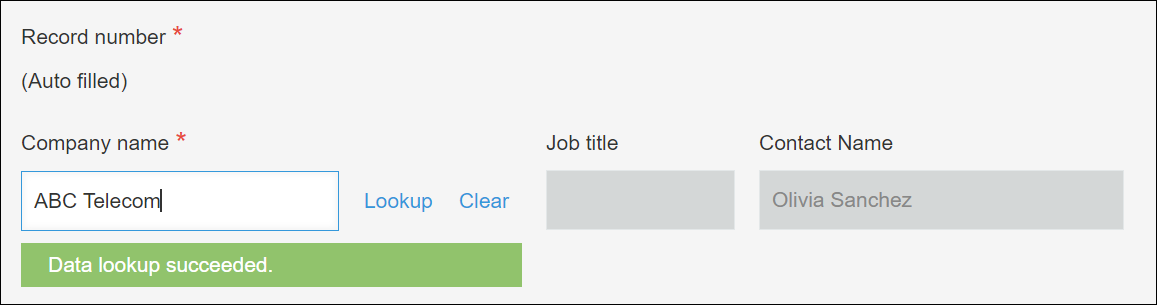
設定項目
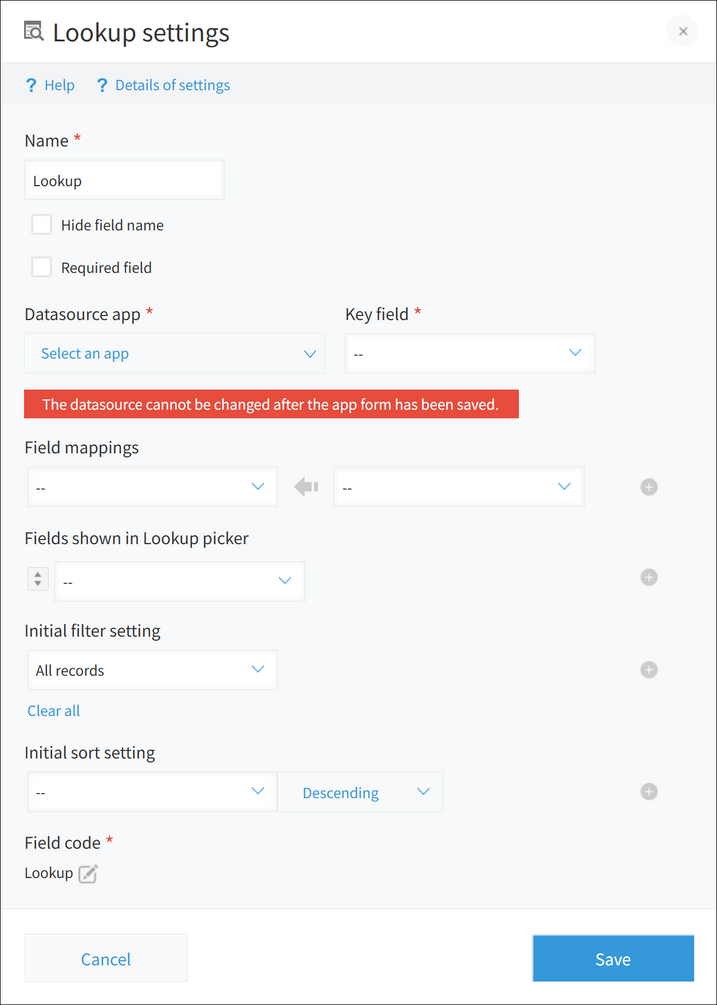
[字段名称]
指定[Lookup]字段的标题。
[隐藏字段名称]
勾选[隐藏字段名称]后,将在以下页面中隐藏字段名称。
- 记录的添加页面
- 记录的编辑页面
- 记录的详情页面
- 记录的打印用页面
- 表单的设置页面
[设为必填项]
勾选[设为必填项]后,将必须获取使用了[Lookup]字段的值。
[要关联的应用 ]
选择要参照的应用。
可在点击
[请选择应用]后显示的搜索框中搜索应用。
一旦选择并保存表单后,此设置将无法更改。
[要复制的字段]
作为应用间关联key的字段。
从下拉菜单中选择字段。输入字符串,可搜索字段。
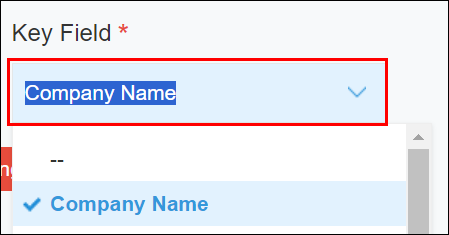
在要复制的字段中,可以指定以下字段。
- [文字列(1行)]
- [数值]
- [计算]
- [链接]
- [Lookup]
- [记录编号]
一旦选择并保存表单后,此设置将无法更改。
[获取记录时的搜索方式]
[要复制的字段]中指定了以下任一字段时,将会显示。
- [文字列(1行)]
- [链接]
- [Lookup](分享来源为[单行文本框]或[链接]字段时)
设置筛选记录时的搜索方式。
![截图:用线框圈出[获取记录时的搜索方式]栏](https://data.wovn.io/ImageValue/production/6812f3945d04953f9f15059b/zh-CHS/092187bccea19bf60408abca31a5cb28/field_lookup_12.png) 勾选
勾选
[启用部分匹配搜索(推荐)]后,可更灵活地筛选记录。“部分匹配搜索”详情请参考以下页面:
关于部分匹配搜索
[其他要复制的字段]
设置此项目后,可在当前应用的字段中批量获取要关联的应用的字段数据。
在「添加记录」页面或「编辑记录」页面中选择要引用的记录后,可引用要关联的应用那边的记录,自动获取数据。

在左侧指定当前应用的字段,在右侧指定要关联的应用的字段。
想获取多个字段的数据时,点击项目栏右侧的+形[添加]图标。想减少要获取的字段数据数量时,点击项目栏右侧的-形[删除]图标。

关于可指定的字段,请参考以下页面:
「其他要复制的字段」中可指定的字段
[设置要在搜选列表中显示的字段]
在「添加记录」页面或「编辑记录」中点击[获取]时会显示对话框,选择该对话框中显示的字段。
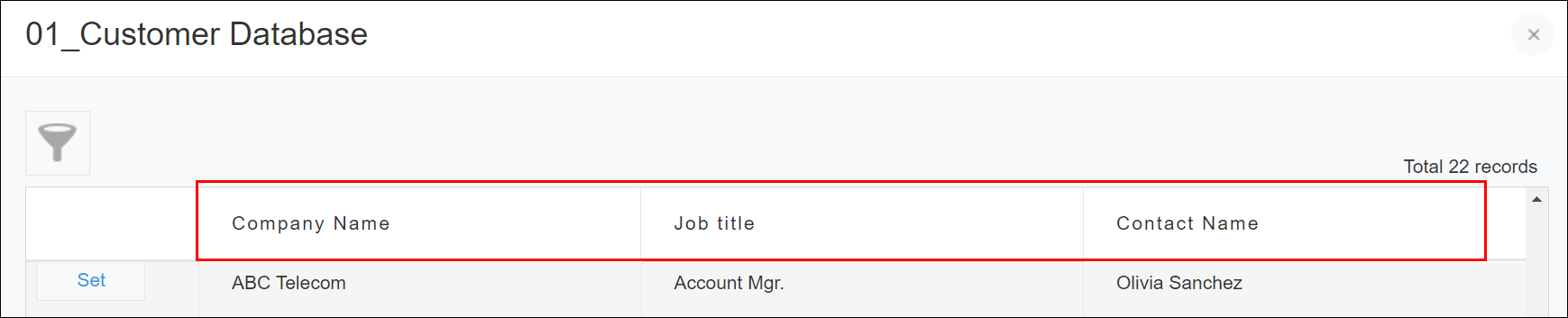
想显示多个字段时,点击右侧的+形[添加]图标。
如要减少要显示的字段,则点击右侧的-形[删除]图标。
如要更改字段的顺序,请拖放输入栏左侧的箭头图标。
[筛选的初始设置]
在「添加记录」页面或「编辑记录」中点击[获取]时会显示对话框,想事先筛选该对话框中显示的记录时进行此设置。
例如在销售总部成员使用的应用中,如果想从员工名册中获取员工姓名,可以如下设置。
- 筛选为不显示「在职情况」为「已离职」的记录
- 筛选为只显示「部门」为「销售总部」的记录
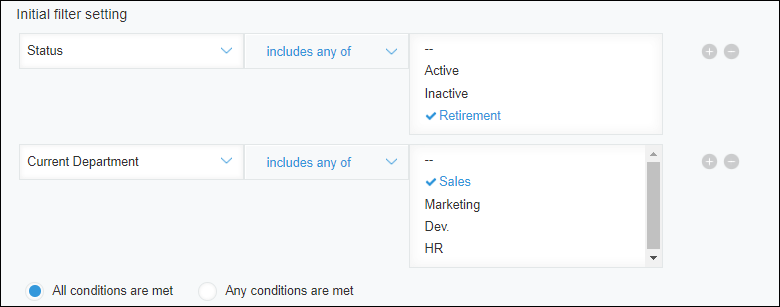
想设置多个筛选时,点击右侧的+形[添加]图标。
如要减少筛选条件,点击右侧的-形[删除]图标。
如设置了多个筛选条件,则选择[满足所有条件]或[满足任一条件]。
如点击[清空],则清除已设置的条件。
[排序的初始设置]
在「添加记录」页面或「编辑记录」中点击[获取]时会显示对话框,指定该对话框中的记录排序。
关于可选择的字段和项目,请参考以下页面:
可用于排序的字段和项目
[字段代码]
计算公式或API中指定字段时所使用的字符串。
设置方法和使用方法
关于[Lookup]字段的设置方法及使用方法,请参考以下页面:
使用示例
在已登记并正在管理数据的应用以及想复制和使用该数据的应用之间使用。
たとえば、次のような場合に使用します。
- 在案件管理应用中配置[Lookup]字段,获取客户管理应用中管理的公司信息。
- 在人事评定应用配置[Lookup]字段,获取员工名册应用中管理的员工信息。