
更改应用图标和输入应用说明
在[图标与说明]中,可设置在使用者的操作页面中显示的应用说明。
通过为应用设置适合的图标,在应用说明中添加操作方法或注意事项等有助于使用的信息,使应用更易于使用。
更改应用图标
应用的图标图像“长×宽”尺寸请以“56px × 56px”作为参考标准进行调整。
-
在[记录列表]页面中,点击页面右上方的齿轮状[设置应用]图标。
![截图:用线框圈出[设置应用]图标](/k/kintone/img/settings_new_icon.png)
-
在[应用的设置]页面中,点击[设置]标签中[常规设置]下的[图标与说明]。
在[应用的设置]页面中点击[更改图标],也可显示更改图标的页面。
![截图:用线框圈出[更改图标]和[图标与说明]的链接](https://data.wovn.io/ImageValue/production/6812f3945d04953f9f15059b/zh-CHS/3695273721c441edc96151d31faf9ad8/app_changename_02.png)
-
在[图标与说明]中设置图标。
设置应用图标的方法如下:- [从以下图标中选择]:
:
这是从kintone中事先准备的图标中进行选择的方法。 - [上传图像 (png/jpg/gif/bmp)]
:
这是上传任意图像的方法。
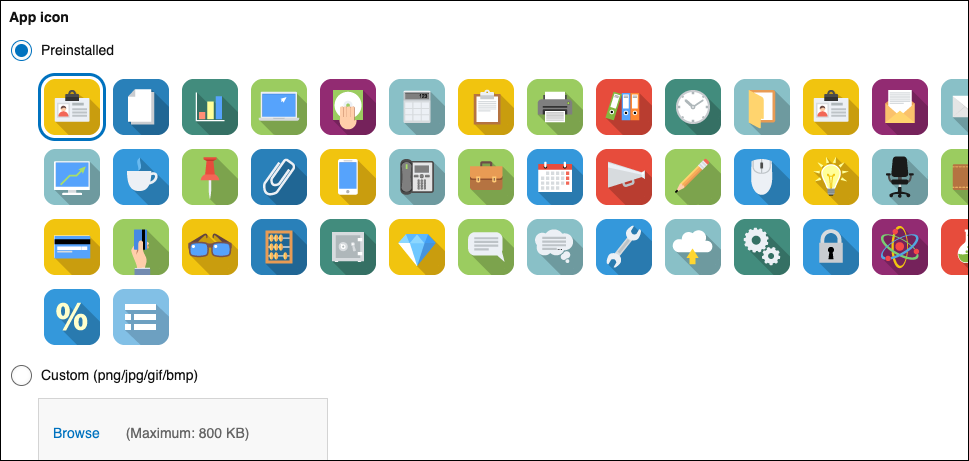
- [从以下图标中选择]:
:
-
点击页面右下方的[保存]。
-
在[应用的设置]页面中点击[更新应用]。
-
在[更新应用]对话框中点击[更新应用]。
输入应用说明
在应用的说明中输入应用的用途、使用方法、注意事项等。
[应用的说明]中可输入的字符数上限为10,000个字符。
已输入的应用说明将显示在[记录列表]页面和[记录详情]等页面中。
![截图:[记录列表]页面,当中用线框圈出应用的说明](https://data.wovn.io/ImageValue/production/6812f3945d04953f9f15059b/zh-CHS/8acb1282e11ab4b8dd3204f3eade0ea7/kintone_img_en_app_changename_00.png)
-
在[记录列表]页面中,点击页面右上方的齿轮状[设置应用]图标。
-
在[应用的设置]页面中,点击[设置]标签中[常规设置]下的[图标与说明]。
-
在[图标与说明]页面中输入应用的说明。
还可粘贴网页链接,或使用格式设置来装饰文字。
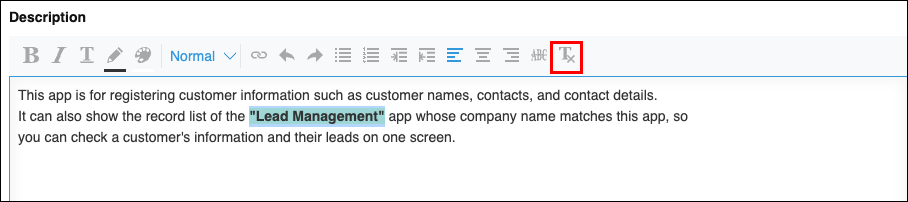
对于已使用格式设置进行装饰的文字,选择相应的范围并点击[清除格式],即可恢复原本的状态。
-
点击页面右下方的[保存]。
-
在[应用的设置]页面中点击[更新应用]。
-
在[更新应用]对话框中点击[更新应用]。