
列表的显示范围
可通过复制已创建的列表,创建新的列表。
在[应用的设置]页面复制列表
可复制[表格形式]、[日历形式]和[自定义]的列表。
[(全部)]和[(我的工作)]列表无法复制。
要复制列表,需要有该应用的管理权限。
要复制
[自定义]列表,除了应用管理权限外,还需要kintone系统管理权限。
操作步骤
以下介绍在[应用的设置]页面中复制列表的步骤。
-
在[记录列表]页面中,点击页面右上方的[设置应用]图标(齿轮状)。
![截图:用线框圈出[设置应用]图标](/k/kintone/img/settings_new_icon.png)
-
在[应用的设置]页面中,点击[列表]标签。
-
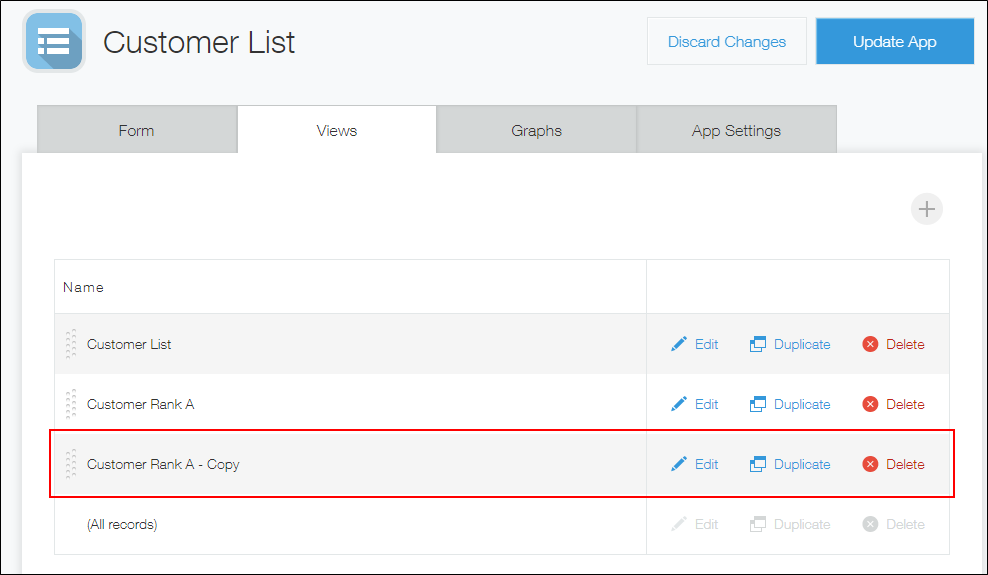
选择要复制的列表,点击[复制]。
![截图:用线框圈出[删除]](https://data.wovn.io/ImageValue/production/6812f3945d04953f9f15059b/zh-CHS/fa99f5331081afba78f09aac8437c92f/kintone_img_en_copy_view_02.png) 创建出名称中带「- 副本」的列表。
创建出名称中带「- 副本」的列表。 -
如想要更改列表名称或筛选条件,请点击[编辑]。
在[列表]页面中,可基于已创建的列表设置来更改设置。此示例中将列表名称更改为「客户等级B」,筛选条件也更改为客户等级B。更改后,点击左上方的[保存]。
![截图:用线框圈出[列表名称][筛选][保存]](https://data.wovn.io/ImageValue/production/6812f3945d04953f9f15059b/zh-CHS/cd7be363f6c5d2eecf1e975ae99ed8a3/copy_view_04.png)
-
在[应用的设置]页面中点击[更新应用]。
![截图:用线框圈出[更新应用]](https://data.wovn.io/ImageValue/production/6812f3945d04953f9f15059b/zh-CHS/201354fc9f835f22fd315badfa69010b/kintone_img_en_copy_view_05.png)
-
在[更新应用]对话框中点击[更新应用]。
在[记录列表]页面重复利用其他列表来设置新列表
也可在[记录列表]页面,重复利用(复制)其他列表,设置新的列表。
可重复利用表格形式和日历形式的列表。
要重复利用列表,需要有该应用的管理权限。
操作步骤
以下介绍在记录列表页面选择要复制的列表之后,更改筛选条件并保存的操作步骤。
-
在[记录列表]页面,从「列表」中选择要复制的列表。
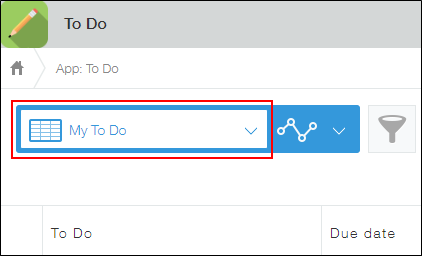
-
点击[筛选]图标。
![截图:用线框圈出[筛选]图标](https://data.wovn.io/ImageValue/production/6812f3945d04953f9f15059b/zh-CHS/c57a5accc71c024306c8f61e2219bd9b/kintone_img_en_copy_view_07.png)
-
在[筛选]对话框中,根据实际需要更改筛选条件,点击[保存]。
![截图:用线框圈出[保存]](https://data.wovn.io/ImageValue/production/6812f3945d04953f9f15059b/zh-CHS/a9c1d487a04fc05662f7ebfedabe8f49/kintone_img_en_copy_view_08.png)
-
输入列表名称,点击[确定]。