
橫條圖(群組直條圖)顯示的順序與設定的排序相反
在橫條圖(群組直條圖)中,起點為縱軸下方。
因此當以[中項目]或[小項目]排序時,圖表將由縱軸下方以遞增或遞減的方式顯示項目。
本文將透過範例說明橫條圖(群組直條圖)的排序。
欄位的設定範例
在應用程式中配置要透過圖表匯總的欄位。
- 開啟[應用程式的設定]畫面的[表單]分頁,配置[單行文字方塊]、[數值]、[核取方塊]欄位。
- 在[核取方塊]欄位的設定畫面中,對[項目與順序]輸入以下內容。
sample1
sample2
sample3
sample4
儲存表單並更新應用程式。
記錄的輸入範例
新增以下記錄。
-
[單行文字方塊]:輸入「test」
[數值]:輸入「1」
[核取方塊]:選擇「sample1」 -
[單行文字方塊]:輸入「test」
[數值]:輸入「3」
[核取方塊]:選擇「sample2」 -
[單行文字方塊]:輸入「test」
[數值]:輸入「1」
[核取方塊]:選擇「sample3」 -
[單行文字方塊]:輸入「test」
[數值]:輸入「2」
[核取方塊]:選擇「sample4」
グラフの設定例
點選[記錄清單]畫面的[匯總]圖示,新增圖表。您也可以從[應用程式的設定]畫面的[圖表]分頁新增圖表。
- [圖表類型]:[橫條圖]/[群組直條圖]
- [分組項目]:[大項目][單行文字方塊]、[中項目][核取方塊]
- [匯總方式]:[合計]/[數值]
- [排序]:[中項目]/[遞增]
在[匯總]畫面中點選[套用]後,將顯示以下圖表。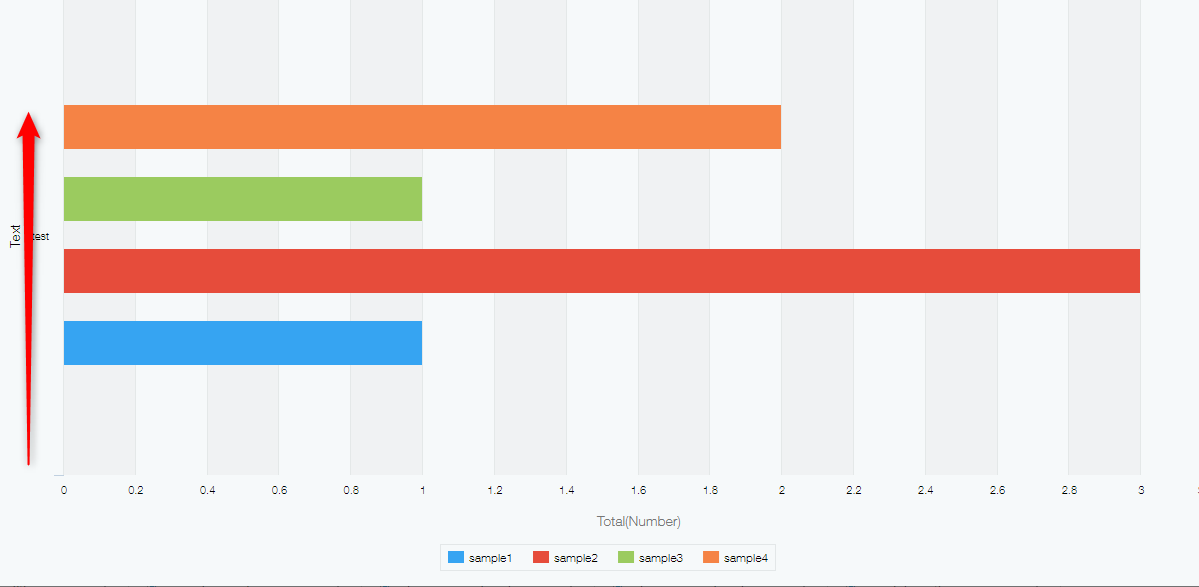
- 橫條圖將以縱軸下方為起點,由下而上以「中項目/遞增」(sample1<sample4)的順序顯示。
- 項目則由左側開始,依據圖表中設定的排序「中項目/遞增」(sample1<sample4)順序顯示。