
從[應用程式管理]畫面刪除應用程式
您可以從[應用程式管理]畫面,刪除自己具備管理權限的應用程式。
刪除時,系統將自動檢查是否有與該應用程式存在參照關係的其他應用程式。若檢查出有此類應用程式,可一併刪除。
步驟
-
點選kintone畫面上方的[設定]圖示(齒輪形狀),再點選[應用程式管理]。
![截圖:強調畫面上方的[設定]圖示及[應用程式管理]](https://data.wovn.io/ImageValue/production/6812f3945d04953f9f15059b/zh-CHT/18317ca48b71da53fd3aa07097806946/confirm_app_admins_05_cn.png)
-
在[應用程式管理]畫面的[應用程式清單]中,點選要刪除的應用程式右側的[刪除]圖示(垃圾桶形狀)。
![截圖:[應用程式管理]畫面](https://data.wovn.io/ImageValue/production/6812f3945d04953f9f15059b/zh-CHT/ca8c440452a721b6b876424742ae6ee0/delete_app_01.png)
-
確認[刪除應用程式]對話方塊,點選[刪除此應用程式]。
![截圖:[刪除應用程式]對話方塊](https://data.wovn.io/ImageValue/production/6812f3945d04953f9f15059b/zh-CHT/982058ddbc7f77d2b0bf3969b62e85c4/kintone_img_en_delete_app_04.png)
-
在[執行刪除]對話方塊中,點選[執行刪除]。
![截圖:[執行刪除]對話方塊](https://data.wovn.io/ImageValue/production/6812f3945d04953f9f15059b/zh-CHT/2e618bbee4600525df1482349622d19b/kintone_img_en_delete_app_05.png) 系統將自動檢查是否有與要刪除的應用程式存在參照關係的其他應用程式。
系統將自動檢查是否有與要刪除的應用程式存在參照關係的其他應用程式。- 沒有存在參照關係的其他應用程式時:
將執行刪除。不須進行後續操作。 - 有存在參照關係的其他應用程式時:
將顯示[已找到參照此應用程式的其他應用程式]對話方塊。請前往下個步驟。![截圖:[已找到參照此應用程式的其他應用程式]對話方塊](https://data.wovn.io/ImageValue/production/6812f3945d04953f9f15059b/zh-CHT/776fd52b4e487696e4a1dceb9ce3e8b0/kintone_img_en_delete_app_06.png)
- 沒有存在參照關係的其他應用程式時:
-
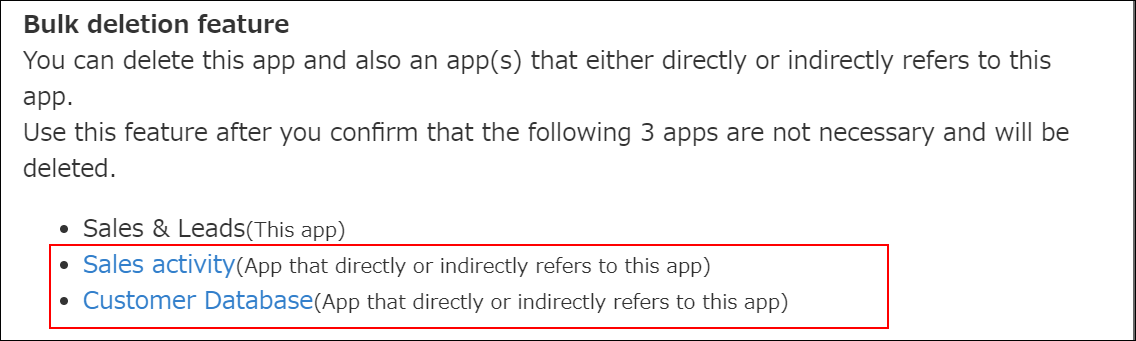
確認[已找到參照此應用程式的其他應用程式]對話方塊中顯示的所有應用程式後,是否會發生問題。
-
若可以大量刪除畫面上顯示的所有應用程式,點選[使用大量刪除功能刪除應用程式(***個)]。
![截圖:框線強調[使用大量刪除功能刪除應用程式(***個)]按鈕](https://data.wovn.io/ImageValue/production/6812f3945d04953f9f15059b/zh-CHT/e0b069aff87f8c266e92d6b0c5df2676/kintone_img_en_delete_app_08.png)
-
在[一次刪除多個應用程式]對話方塊中點選[執行刪除]。
一次刪除所有應用程式。
解除與其他應用程式的參照關係後,個別刪除應用程式
存在直接參照要刪除應用程式的其他應用程式時,無法個別刪除該應用程式。
若要個別刪除應用程式,必須先解除來自其他應用程式的參照。
存在參照關係的應用程式與欄位,會在刪除應用程式時被自動檢測出。以下說明從檢測畫面開啟該應用程式的[應用程式的設定]畫面,並解除參照的步驟。
-
當刪除應用程式時顯示[已找到參照此應用程式的其他應用程式]對話方塊,點選[手動解除參照]。
![截圖:框線強調[手動解除參照]按鈕](https://data.wovn.io/ImageValue/production/6812f3945d04953f9f15059b/zh-CHT/9f866ac61bc457098b3575adf3196bac/kintone_img_en_delete_app_09.png) 此時將顯示[手動解除參照]對話方塊,並顯示與要刪除的應用程式存在直接參照關係的其他應用程式及欄位。
此時將顯示[手動解除參照]對話方塊,並顯示與要刪除的應用程式存在直接參照關係的其他應用程式及欄位。 -
點選[手動解除參照]對話方塊中顯示的[開啟應用程式的設定]連結。
![截圖:框線強調[開啟應用程式的設定]連結](https://data.wovn.io/ImageValue/production/6812f3945d04953f9f15059b/zh-CHT/0ad8889e836dd65c477b0542d40559a5/kintone_img_en_delete_app_10.png) 將開啟[應用程式的設定]畫面。
將開啟[應用程式的設定]畫面。 -
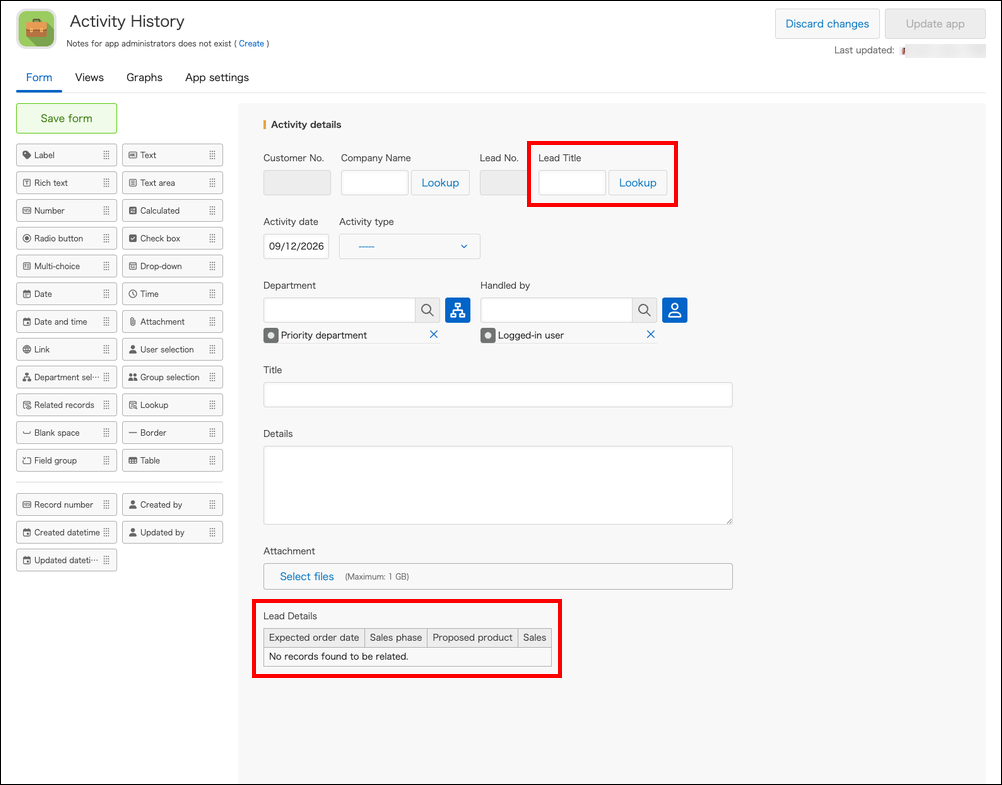
刪除[手動解除參照]對話方塊中顯示的[Lookup]欄位或[相關記錄清單]欄位,並更新應用程式。
例:此處將刪除步驟2的畫面中顯示的活動記錄應用程式的「案件名稱」([Lookup]欄位),以及「案件資訊」([相關記錄清單]欄位)。
-
有多個存在參照關係的應用程式時,反覆執行步驟2~3。
-
重新執行刪除應用程式。返回[應用程式管理]畫面,點選要刪除的應用程式右側垃圾桶形狀的[刪除]圖示。
刪除應用程式時顯示錯誤訊息
點選[執行刪除]後若顯示錯誤訊息,可能是因為該應用程式參照了無管理權限的其他應用程式中的[Lookup]欄位或[相關記錄清單]欄位。
錯誤訊息範例:
無法刪除應用程式。「***」應用程式的Lookup欄位「***」參照了該應用程式。請刪除此Lookup欄位或變更此欄位的設定。「***」應用程式的設定畫面

此時請利用以下任一方法處理。
- 委託錯誤訊息中顯示的應用程式的管理員,刪除該[Lookup]欄位或[相關記錄清單]欄位。
- 委託同時具備要刪除的應用程式及錯誤中顯示的應用程式管理權限的管理員,刪除應用程式。