
新增訪客空間
在[kintone系統管理]中已設定允許[建立訪客空間]的使用者及cybozu.cn共通管理員,可以建立訪客空間。
-
在kintone的入口網站中,點選[空間]區域中+形狀的[建立空間]圖示,再點選[建立訪客空間]。
若未顯示[建立訪客空間],則必須在系統管理的設定中啟用訪客空間功能。
![截圖:表示前往[建立訪客空間]的操作流程](https://data.wovn.io/ImageValue/production/6812f3945d04953f9f15059b/zh-CHT/ff13b122c7df09ebe7326981feae10d8/kintone_img_en_guestspace_add_img01.png)
-
在[建立訪客空間]對話方塊中,選擇建立訪客空間的方法。
a. 點選新建空間。
b. 要使用空間範本來建立空間時,點選要使用的範本。
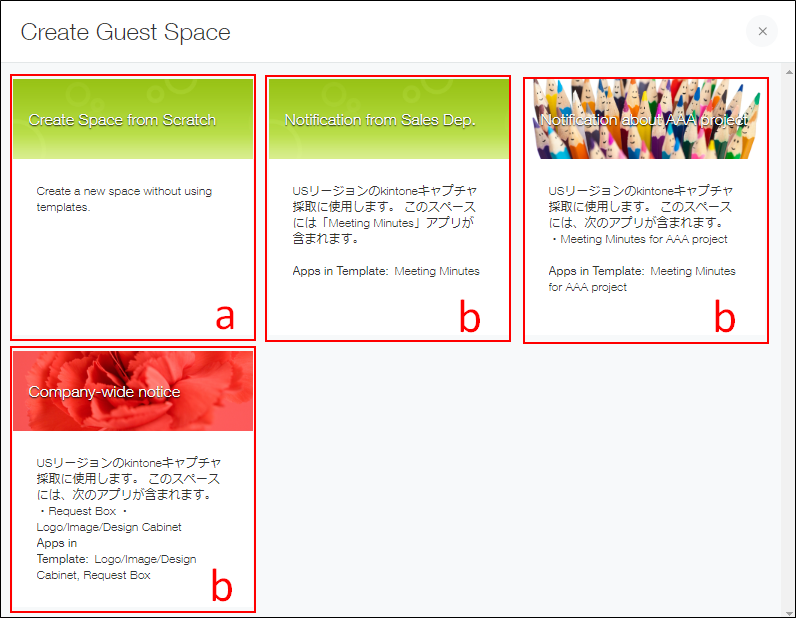
使用空間範本時,以上即可完成空間的建立。
只有在選擇新建空間時必須執行後續步驟。 -
在[建立空間]對話方塊的[基本設定]分頁中,指定各項目。
設定項目 -
點選[儲存]。
邀請訪客到訪客空間的方法,請參閱以下頁面。
管理訪客(邀請訪客)
設定項目
可以在[空間管理]對話方塊中設定的項目如下。
- [空間名稱]
- 設定訪客空間的名稱。
- [非公開 - 只對參加成員公開此空間]
- 本項目無法指定。
訪客空間對參加者以外的使用者已設為非公開。 - [使用空間入口網站和多主題]
- 若要將原本只使用一個主題的空間,變更為使用多個主題的空間,請勾選此項目。
一旦勾選並儲存後,將無法取消勾選。 - [禁止成員參加/退出該空間,或者關注/取消關注各主題]
- 若勾選核取方塊,則會禁止包括訪客在內參加空間的成員退出該空間,或者取消關注各主題。
此外,未參加該空間的使用者則將被禁止參加該空間,或者禁止關注其中的主題。 - [僅限空間管理員可建立應用程式]
- 勾選核取方塊後,可在該訪客空間建立應用程式的使用者將被限定為訪客空間的管理員。
您可以在[參加成員]分頁中設定訪客空間的管理員。詳情請參閱以下頁面。
限制可在各個空間建立應用程式的使用者 - [背景圖片]
- 設定空間的背景圖片。
也可以透過[選擇檔案]設定任意圖片。指定的背景圖片會依網路瀏覽器的視窗大小放大或縮小顯示。 - [參加成員 ]
- 從[參加成員]分頁,可新增訪客空間的參加者。
此處只可新增在cybozu.cn共通管理的使用者管理中的使用者。 - 必須指定至少1名成員擔任管理員。