
使用設定完成的Lookup
Lookup的使用方法有兩種,一種是從選取記錄清單中選擇符合需求的資料,另一種是輸入關鍵字篩選相符記錄的建議項目。
本文將以在訂單管理應用程式中,取得商品管理應用程式內的商品資訊為例,說明兩種使用方法。
關於[Lookup]欄位的設定方法,請參閱以下頁面。
設定Lookup
顯示選取記錄清單
以下說明以訂單管理應用程式和商品管理應用程式為例。 在訂單管理應用程式中,利用Lookup取得商品管理應用程式的資料。
-
開啟訂單管理應用程式。
-
點選畫面右上方+形狀的[新增記錄]圖示。
![截圖:框線強調訂單管理應用程式中的[新增記錄]按鈕](https://data.wovn.io/ImageValue/production/6812f3945d04953f9f15059b/zh-CHT/60ea6fe4abe8d64cd632b5f53fe96385/kintone_img_en_use_lookup_01.png)
-
不在[Lookup]欄位輸入任何內容,點選[選取]。
![截圖:框線強調[Lookup]欄位的[選取]](https://data.wovn.io/ImageValue/production/6812f3945d04953f9f15059b/zh-CHT/83a9d103526e9c104f12eb2b36aa05c5/kintone_img_en_use_lookup_02.png)
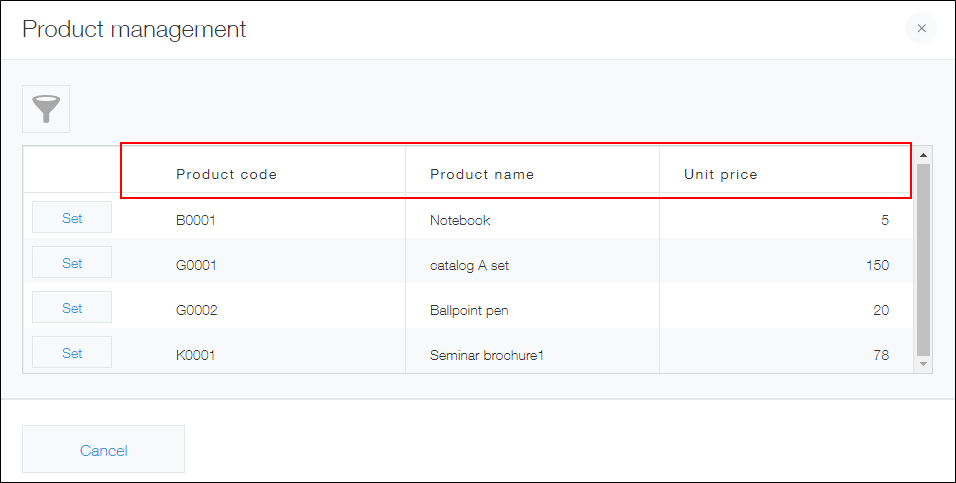
將顯示商品管理應用程式的記錄選擇對話方塊。
對話方塊中會顯示設定Lookup時指定為[索引鍵欄位]及[選取清單中顯示的欄位]的欄位。
-
從商品管理應用程式的記錄選擇對話方塊中,對要取得的記錄點選[選擇]。
![截圖:框線強調商品管理應用程式的記錄選擇對話方塊的[選擇]](https://data.wovn.io/ImageValue/production/6812f3945d04953f9f15059b/zh-CHT/0a3ecf6e493904d2da4374a030943c54/kintone_img_en_use_lookup_04.png)
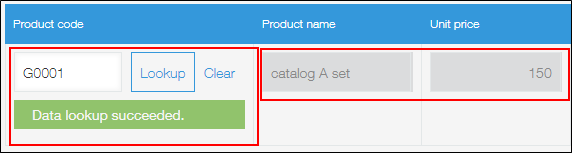
[Lookup]欄位中將登錄已選擇的記錄商品代碼。
同時也會一併取得設定Lookup時在[欄位對應]中指定的商品名稱及單價的資料。
僅取得一致的資訊
輸入關鍵字後點選[選取],可以篩選相符記錄的建議項目。
若只有一筆相符的記錄,將直接取得記錄資訊。有多筆相符的記錄時,將以清單顯示相符記錄的建議。
-
開啟訂單管理應用程式。
-
點選畫面右上方+形狀的[新增記錄]圖示。
-
在[Lookup]欄位中輸入商品代碼,點選[選取]。
![截圖:框線強調已輸入商品代碼的[Lookup]欄位的[選取]](https://data.wovn.io/ImageValue/production/6812f3945d04953f9f15059b/zh-CHT/a7c7e2a295873d63cd72ac35ff58e465/kintone_img_en_use_lookup_06.png)
根據輸入的商品代碼取得設定Lookup時在[欄位對應]中指定的商品名稱及單價的資料。
![截圖:根據[Lookup]欄位的商品代碼取得資料的畫面](https://data.wovn.io/ImageValue/production/6812f3945d04953f9f15059b/zh-CHT/d2c4454481cd7d2b524e131f205090e9/kintone_img_en_use_lookup_07.png)
確認取得的資料來源
利用Lookup取得的資料會自動建立連結。點選商品代碼的連結後,將顯示資料來源的商品管理記錄。

關於設定Lookup時的注意事項,請參閱以下項目。
注意事項