
新增附件
在kintone中,您可以在下列項目中新增附件。
-
應用程式記錄的[附件]欄位
![截圖:框線強調[附件]欄位](https://data.wovn.io/ImageValue/production/6812f3945d04953f9f15059b/zh-CHT/522ed588be6d2ef9fe7c733ffad87081/kintone_img_en_attach_files_img04.png)
-
顯示[新增附件]圖示的下列文字輸入欄
- 空間內文
- 主題的內文及回覆輸入欄
- 用戶的回覆輸入欄
- 訊息的回覆輸入欄
- 入口網站的公告區
![截圖:框線強調[新增附件]圖示](https://data.wovn.io/ImageValue/production/6812f3945d04953f9f15059b/zh-CHT/d647bf7869e4c79019e2b8de40cc2fb8/kintone_img_en_attach_files_img05.png)
透過下列任一種方法新增附件:
從選擇檔案對話方塊新增
步驟
新增到[附件]欄位
-
點選[選擇檔案]。
![截圖:框線強調[選擇檔案]](https://data.wovn.io/ImageValue/production/6812f3945d04953f9f15059b/zh-CHT/d0382f3c029c4648a42a15145629b213/kintone_img_en_attach_files_img06.png) 將開啟選擇檔案對話方塊。
將開啟選擇檔案對話方塊。 -
選擇要新增的檔案,點選[開啟]。
新增到文字輸入欄
-
點選[新增附件]圖示。
![截圖:框線強調[新增附件]圖示](https://data.wovn.io/ImageValue/production/6812f3945d04953f9f15059b/zh-CHT/23f1f3aa51d50bcbf884e1c1e2a83b98/kintone_img_en_attach_files_img03.png)
-
點選[選擇檔案]。
![截圖:框線強調[選擇檔案]](https://data.wovn.io/ImageValue/production/6812f3945d04953f9f15059b/zh-CHT/78000bbb56db874b411f68db3147b1be/kintone_img_en_attach_files_img07.png) 將開啟選擇檔案對話方塊。
將開啟選擇檔案對話方塊。 -
選擇要新增的檔案,點選[開啟]。
-
點選[確定]。
拖放新增
步驟
新增到[附件]欄位
-
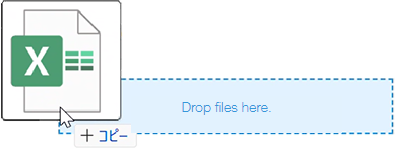
將檔案拖曳到[選擇檔案]上方。

-
在顯示[將檔案拖曳到此處。]的框內放入檔案。
新增到文字輸入欄
-
點選[新增附件]圖示。
-
將檔案拖曳到[選擇檔案]上方。
-
在顯示[將檔案拖曳到此處。]的框內放入檔案。
-
點選[確定]。
貼上剪貼簿內容新增
您可以將複製到剪貼簿中的圖片或檔案等內容,貼上到顯示[新增附件]圖示的文字輸入欄中新增附件。
此功能可以在電腦版和行動裝置版中使用。
步驟
貼上圖片
此處以簡報製作軟體為例說明。
-
在簡報製作軟體的編輯畫面中,選擇圖形並複製。
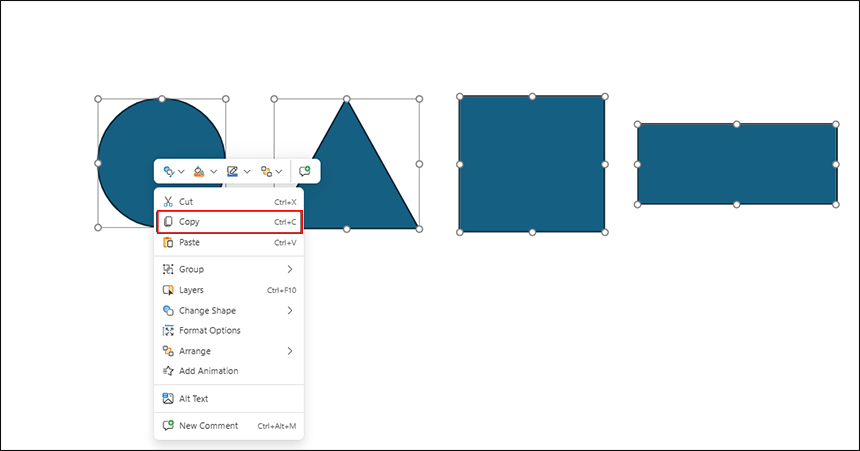 複製的圖形將以圖片格式儲存到剪貼簿。
 -
將儲存在剪貼簿中的圖片貼上到kintone的文字輸入欄中。

貼上檔案
-
在檔案總管中選擇檔案後複製。
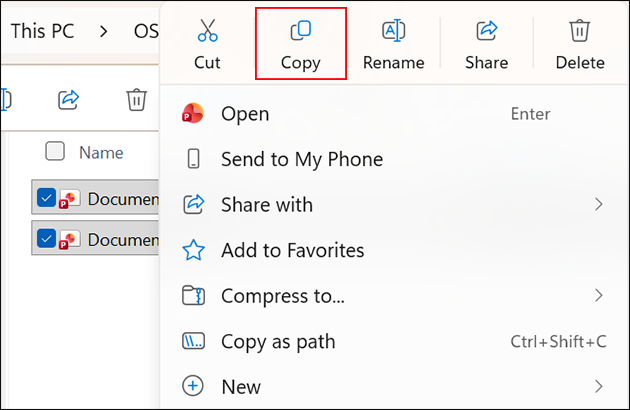 複製的檔案將儲存到剪貼簿。
 -
將儲存在剪貼簿中的檔案貼上到kintone的文字輸入欄中。
