
在行動裝置中使用SecureAccess(Android)
若cybozu.cn共通管理員已允許使用者使用SecureAccess,您可以在行動裝置中使用SecureAccess存取kintone。
本文將說明在Android的網路瀏覽器「Chrome」及行動裝置應用程式的設定步驟。
在Android Chrome中使用SecureAccess
若要在Android Chrome中使用SecureAccess,使用者必須自行安裝用戶端憑證。詳情請參閱以下頁面。
Android Chrome
在行動裝置應用程式中使用SecureAccess
若要在行動裝置應用程式中使用SecureAccess,請依照以下步驟進行設定。
事前準備
在Android裝置中下載kintone。

關於可以使用行動裝置應用程式的行動裝置,請參閱以下頁面。
系統需求(僅提供日文版)
行動裝置應用程式的設定步驟
-
從電腦等裝置存取kintone,點選kintone畫面右上方V字型的[帳號選單]圖示後,再點選[帳號設定]。
![截圖:開啟[帳號設定]](https://data.wovn.io/ImageValue/production/6812f3945d04953f9f15059b/zh-CHT/f7a0bb7c34e2d92344473b02def85d7b/kintone_img_en_secure01.png)
-
點選[透過行動用戶端存取]。
![截圖:開啟[透過行動用戶端存取]](https://data.wovn.io/ImageValue/production/6812f3945d04953f9f15059b/zh-CHT/4dba9c1af3d700d5475ecd1365924aa1/kintone_img_en_secure02.png)
-
備妥記載在[用戶端憑證資訊]欄中的密碼。在後續的步驟中需要使用。
-
點選[透過iPhone/Android存取]。
![截圖:框線強調[透過iPhone/Android存取]](https://data.wovn.io/ImageValue/production/6812f3945d04953f9f15059b/zh-CHT/3285f5f1871bbeb4b10f72de370c392f/kintone_img_en_secure06.png)
-
在[2.選擇要使用的應用程式]欄中,選擇[kintone mobile]。
-
輸入可以在要使用行動裝置應用程式的Android裝置中收信的電子郵件地址,再次輸入確認用電子郵件地址,並點選[傳送]。
設定檔案將傳送至輸入的電子郵件地址。 -
在Android裝置中開啟收到的電子郵件。
-
輕觸附件的設定檔案。
將啟動kintone的行動裝置應用程式。 -
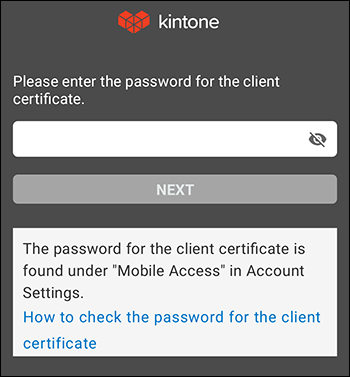
輸入在步驟3中備妥的用戶端憑證密碼,並輕觸[Next]。
-
輸入kintone的登入名稱和密碼後,輕觸[Login]。
![截圖:[登入]畫面](https://data.wovn.io/ImageValue/production/6812f3945d04953f9f15059b/zh-CHT/be03857f1f48ef5fbb993504ec9caca1/kintone_img_en_secure_android_02.png)
-
顯示要求通知傳送許可的畫面時,選擇允許或不允許。
以上即完成在行動裝置應用程式中使用SecureAccess的設定。將顯示行動裝置應用程式的畫面。