
準備新增/更新記錄用的檔案
本文將說明如何準備從檔案新增或更新記錄資料時使用的檔案。
- 若已經有檔案,請參考此頁面,確認檔案是否適合匯入。
- 若還沒有檔案,建議先從應用程式將記錄資料匯出到檔案,再以該檔案為基礎進行編輯。請先參考以下頁面將資料匯出到檔案後,再參考此頁面完成匯出的檔案。
將資料匯出到檔案
檔案格式
可以匯入到應用程式的檔案格式(副檔名)如下:
- Excel格式(xlsx)/CSV格式(csv)/TXT格式(txt)/TSV格式(tsv)
Excel格式(xlsx)的檔案可利用Microsoft Excel(以下稱Excel)建立。
若有多個工作表,將匯入第一個工作表的資料。另外,也會匯入隱藏顯示的儲存格或已合併的儲存格中的資料。請事先重新顯示、取消合併儲存格,確認檔案的記載是否沒有問題。
CSV格式(csv)/TXT格式(txt)/TSV格式(tsv)的檔案可利用試算表軟體(例:Excel或Open Office Calc)或文字編輯器等程式建立。
檔案大小與列數、欄數的上限值
- Excel格式(xlsx)
最大1MB、最多1,000列 - CSV格式(csv)/TXT格式(txt)/TSV格式(tsv)
最大100MB、最多10萬列
不論檔案格式為何,最多可與匯入目標的欄位對應到第1,000欄。
匯入檔案的大小或列數、欄數超過上限值時,請分割檔案;若為Excel格式,請變更檔案格式。
關於應用程式的記錄數及欄位數的上限值等,請參閱以下頁面。
限制值清單
每筆記錄的檔案記載格式
請在檔案中以適合匯入的格式記載每筆記錄。
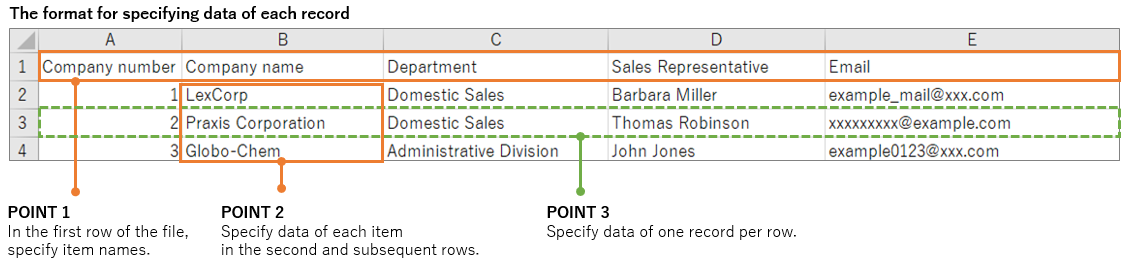
每筆記錄的記載格式,有以下3個重點。
- 重點1:在檔案的第一列記載項目名稱。
將項目名稱記載為匯入目標欄位的名稱,匯入檔案時系統會自動將檔案中的欄對應到該欄位。 - 重點2:在檔案的第二列以後記載各項目的欄位值。
請以符合對應欄位需求的格式記載。各欄位的記載格式,請參閱以下項目。
各欄位的檔案記載格式 - 重點3:將一筆記錄的資料記載在一列。
但若記錄中包含[表格],請配合表格的列數將一筆記錄資料記載在一至多列。詳情請參閱以下頁面。
準備包含[表格]的新增/更新記錄用檔案
各欄位的檔案記載格式
請在檔案中以符合匯入需求的格式記載各欄位的值。
各欄位的記載格式詳情,請參閱以下頁面。
新增/更新記錄用的檔案記載格式
此外,輸入的值及字元數依據欄位設有限制。
詳情請參閱以下頁面。
欄位的輸入限制
在未記載值的狀態下匯入,匯入目標的欄位值將新增/更新為空白或預設值(已設定預設值時)。
參考:利用Excel建立及編輯檔案的基本操作
以下介紹利用Excel開啟檔案到儲存為止的基本操作。
選單名稱與操作可能會依據您使用的Excel版本而異。
從頭開始建立檔案
-
開啟Excel,在第一個工作表中記載記錄資料。
-
點選[檔案]分頁,再點選[另存新檔]。
-
指定儲存位置及檔案名稱。
-
將檔案類型指定為[Excel活頁簿]或[CSV(逗號分隔)]。
-
點選[儲存]。
編輯已匯出的檔案
以匯出記錄資料的CSV檔案為基礎進行編輯。
參考:將資料匯出到檔案
-
[レコードの一覧]画面を開きます。
-
確認是否顯示想匯出到檔案的記錄。
未顯示想匯出到檔案的記錄,或要篩選記錄時,請變更篩選條件。 -
點選[記錄清單]畫面右上方的[選項]圖示,再點選[匯出到檔案]。
-
指定要匯出的欄位後,點選[匯出]按鈕。
-
下載已匯出的CSV檔案。
-
利用Excel開啟下載的CSV檔案,進行編輯。
要新增記錄時,請新增列,並記載要登錄的資料。 -
點選[檔案]分頁,再點選[儲存檔案]。