
對記錄設定存取權限
您可以對記錄設定存取權限,對每筆記錄分別限制可以查看、編輯或刪除記錄的使用者。
步驟
-
在[記錄清單]畫面中,點選畫面右上方齒輪形狀的[設定應用程式]圖示。
![截圖:框線強調[設定應用程式]圖示](/k/kintone/img/settings_new_icon.png)
-
在[應用程式的設定]畫面中,點選[設定]分頁的[存取權限]中的[記錄]。
-
在[記錄的存取權限]畫面中,點選[新增]。
-
在[記錄的條件]中,指定要設定存取權限的記錄的條件。
若要組合多個條件,點選+形狀的[新增條件]圖示。指定新增的條件,選擇[滿足所有條件]或[滿足任一條件]。![截圖:框線強調[記錄的條件]](https://data.wovn.io/ImageValue/production/6812f3945d04953f9f15059b/zh-CHT/1567806a466a667a963a13b3cf484613/kintone_img_en_record_rights_02.png)
-
在[使用者/組織/群組與存取權限]中,新增要設定存取權限的使用者、組織或群組。
您可以透過搜尋欄搜尋,或點選搜尋欄右側的[從組織和群組中選擇]圖示,從[選擇使用者]對話方塊新增使用者、組織或群組。
-
若要對欄位中指定的使用者、組織或群組設定存取權限,點選[選擇表單中的欄位],再選擇欄位。
可選擇的欄位如下:- [ユーザー]
- [組織]
- [グループ]
- [作成者]
- [更新人]
啟用流程管理時,也可以選擇[執行者]。
-
對使用者、組織或群組勾選要允許的操作。
-
若要設定多種記錄條件與存取權限的組合,請再次點選[新增],新增條件。
有多列時,將優先套用排在上方列的設定。若要變更設定的優先順序,請拖放[拖曳排序]圖示,將想優先套用的設定列移至上方。
![截圖:強調[新增]按鈕與排序圖示](https://data.wovn.io/ImageValue/production/6812f3945d04953f9f15059b/zh-CHT/a42e880dd46c37034436c423af7456ea/kintone_img_en_record_rights_07.png)
-
點選畫面右下方的[儲存]。
-
在[應用程式的設定]畫面中,點選[更新應用程式]。
-
在[更新應用程式]對話方塊中,點選[更新應用程式]。
無法指定為[記錄的條件]的欄位
下列欄位無法指定為[記錄的條件]。
- [標籤]
- [リッチエディター]
- [多行文字方塊]
- [附件]
- [相關記錄清單]
- [空白欄]
- [分隔線]
使用組織或群組設定存取權限
使用組織或群組設定存取權限時,當變更組織或群組的資訊,變更內容可能不會反映到存取權限中。
若要將最新的組織或群組資訊反映到所有記錄的存取權限中,請更新應用程式的設定。
此外,執行以下操作時將反映[記錄的存取權限]設定。
- 更新應用程式的設定時
- レコードを追加したとき
- レコードを更新したとき
對同一位使用者設定多個存取權限
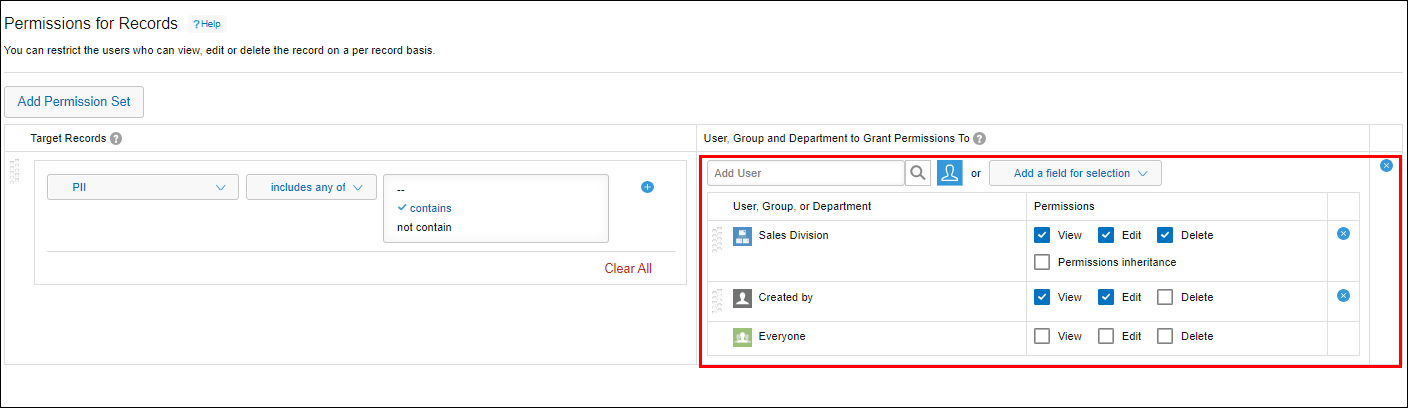
[記錄的存取權限]設定中,對同一位使用者設定多個權限時,將優先套用排在上方列的設定。
例如,設定的順序為「Sales Division有查看權限」、「Everyone沒有查看權限」,將只允許「Sales Division」的所屬使用者查看記錄。![截圖:[記錄的存取權限]的設定範例](https://data.wovn.io/ImageValue/production/6812f3945d04953f9f15059b/zh-CHT/78bad1ab89b700df773d5bc58a32ad45/kintone_img_en_record_rights_08.png)
使用範例
以下介紹記錄的存取權限使用範例。
指定建立人、更新人、執行者
您可以將記錄的[建立人]或[更新人]、流程管理的[執行者]指定為存取權限的對象。
例如,設定為在啟用流程管理的應用程式中狀態尚未顯示「完成」的記錄,僅限[建立人]、[執行者]或[更新人]查看。

指定[選擇使用者]、[選擇組織]欄位
在應用程式的表單中配置[選擇使用者]欄位或[選擇組織]欄位後,可以將存取權限的對象指定為各記錄中所選擇的使用者或組織,而非特定的使用者或組織。
例如,設定為僅限[選擇使用者]欄位(案件負責人)中所選擇的使用者才能編輯或刪除記錄。