
從檔案將記錄資料匯入到應用程式
您可以從檔案將資料匯入到現有應用程式,新增新記錄或更新現有記錄。您也可以對記錄內的[表格]新增新的列,或更新既有的列。
本文將說明從檔案將資料匯入到應用程式的方法及注意事項。
匯入檔案前的準備
從檔案將資料匯入到應用程式前,請先確認應用程式及檔案是否已準備就緒。
準備應用程式
從檔案將資料匯入到應用程式前,請先確認應用程式的設定及權限。
- 要從檔案匯入資料,必須具備[應用程式的存取權限]的[匯入檔案]權限。
- 若要在新增記錄時將資料匯入[建立人]/[建立時間]/[更新人]/[更新時間]欄位,也必須具備[應用程式管理]權限。
- 為了能夠從檔案登錄或更新資料,必須先設定應用程式。詳細說明請參閱以下頁面。
確認要匯入檔案的應用程式
準備檔案
從檔案將資料匯入到應用程式前,請先整理檔案的格式及內容。
- 可匯入的檔案格式(副檔名)為:Excel格式(xlsx)/CSV格式(csv)/TXT格式(txt)/TSV格式(tsv)。
- 請先確認檔案是否為適合匯入的格式。詳細說明請參閱以下頁面。
準備新增/更新記錄用的檔案
匯入檔案前的注意事項
從檔案將資料匯入到應用程式前,請先確認以下注意事項。
- 建議在從檔案將資料匯入到應用程式前,先將現有記錄資料匯出到檔案作為備份。詳細步驟請參閱以下頁面。
將資料匯出到檔案 - 依據欄位類型及設定,可能無法從檔案新增或更新資料。詳情請參閱以下項目。
- 從檔案將資料匯入到應用程式期間,可能會出現無法使用kintone畫面或API新增或更新記錄的情況。
匯入檔案時的注意事項
從檔案匯入資料時,以下兩項設定非常重要:
- 指定[更新索引鍵]
- 指定[檔案中的欄]
指定[更新索引鍵]
若要更新現有記錄的資料,請指定作為[更新索引鍵]的欄位。
關於[更新索引鍵]
[更新索引鍵]是指用來將應用程式記錄與匯入檔案的列連結的應用程式欄位。
匯入檔案時,依據指定為[更新索引鍵]的欄位值(應用程式的資料)與[對應檔案中的欄]的值(檔案的資料)是否一致,會出現更新現有記錄資料,或新增新記錄的差異。
資料更新的機制
- 若指定為[更新索引鍵]的應用程式欄位的值與[對應檔案中的欄]的值一致:將以該列的值更新現有記錄的資料。
- 若指定為[更新索引鍵]的應用程式欄位的值與[對應檔案中的欄]的值完全不一致:將以該列的值新增新記錄。
![圖:利用[更新索引鍵]識別記錄後新增及更新資料](https://data.wovn.io/ImageValue/production/6812f3945d04953f9f15059b/zh-CHT/c2cb27076790ba9a9c0fe250bec57995/kintone_img_en_import_csv_img7.png)
可指定為[更新索引鍵]的欄位
可指定為[更新索引鍵]的欄位如下:
- [レコード番号]
- [單行文字方塊]
- [数値]
- [日期]
- [日期與時間]
- [リンク]
指定[更新索引鍵]時的注意事項
指定[更新索引鍵]時的注意事項如下:
- 指定為[更新索引鍵]的欄位,必須為值不會與其他記錄重複的欄位。
- [記錄編號]在建立記錄時由系統自動分配編號,在同一個應用程式中不會與其他記錄的值重複。因此經常被指定為[更新索引鍵]。
- 但將[記錄編號]指定為[更新索引鍵]時,若[對應檔案中的欄]有應用程式中不存在的[記錄編號],匯入時將發生錯誤。
- 若要新增為新記錄,請將對應[記錄編號]的[對應檔案中的欄]空白。
- 若要將[記錄編號]以外的其他欄位([單行文字方塊]、[數值]、[日期]、[日期與時間]、[連結])指定為[更新索引鍵],必須在欄位的設定中勾選[值為唯一]。
指定[檔案中的欄]
對應用程式的各欄位,指定要匯入檔案中哪一欄的資料。
![圖:將欄位與[檔案中的欄]對應](https://data.wovn.io/ImageValue/production/6812f3945d04953f9f15059b/zh-CHT/f3bcd23413c9ade06ce83f4205e822c2/kintone_img_en_import_csv_img6.png)
未顯示的欄位
若想匯入資料的欄位未顯示在[應用程式欄位],表示是無法從檔案新增或更新資料的欄位,或沒有查看或編輯權限的欄位。
例如,已設定計算公式的欄位等,會依據其他欄位的值計算或取得值的欄位,不會顯示在[應用程式欄位],匯入檔案時將重新計算/重新取得資料。
關於此類欄位詳情,請參閱以下頁面。
確認要匯入檔案的應用程式
必填欄位
要將匯入的資料新增為新記錄時,請務必對必填欄位(有「*」的欄位)指定[檔案中的欄]。
要從檔案更新現有記錄資料時,若存在必填欄位未登錄值的現有記錄,也必須指定[檔案中的欄]。
不更新值的欄位
不要更新值的欄位,選擇[(不指定)]。
- 新記錄:將登錄為空白或預設值(已設定預設值時)。
- 現有記錄:不會更新已登錄的值。
特別是要更新現有記錄中的資料時,為避免誤用舊資料更新,不要更新值的欄位請選擇[(不指定)]。
更新[表格]資料
[表格]內的欄位將顯示為[表格名稱 > 欄位名稱]。
![截圖:[表格]欄位的顯示格式](https://data.wovn.io/ImageValue/production/6812f3945d04953f9f15059b/zh-CHT/b5c9ed1df8f5e67cd5f518a73f61c995/kintone_img_en_import_file_table_02.png)
要更新現有記錄中[表格]的資料時,請對[應用程式欄位]中顯示的[表格]內的所有欄位,指定[檔案中的欄]。
未變更的欄位也請一併指定為匯入對象。
[記錄的建立/更新資訊]
[記錄的建立/更新資訊]的[建立人]/[建立時間]/[更新人]/[更新時間]在匯入檔案時的處理與應用程式中的其他欄位不同。
- 更新現有記錄:
無法使用檔案中記載的值更新現有記錄的[建立人]/[建立時間]/[更新人]/[更新時間]。匯入檔案後的結果如下:- [建立人]/[建立時間]:不會以檔案中記載的值進行更新,將維持現有的值。
- [更新人]/[更新時間]:不會以檔案中記載的值進行更新,將自動變更為匯入檔案的使用者及匯入的日期與時間。
- 新增新記錄:
- 可以使用檔案中記載的值登錄資料。
- 選擇[(不指定)]時,[建立人]/[建立時間]/[更新人]/[更新時間]將登錄為匯入檔案的使用者及匯入的日期與時間。
匯入檔案的步驟
以下說明匯入檔案的步驟。
指定檔案
-
點選[記錄清單]畫面右上方的[選項]圖示(三個點的形狀),再點選[從檔案匯入]。
未顯示 [從檔案匯入]時,請在[應用程式的存取權限]設定中賦予[匯入檔案]的權限。
對應用程式設定存取權限
![截圖:在[記錄清單]畫面中選擇選單的畫面](https://data.wovn.io/ImageValue/production/6812f3945d04953f9f15059b/zh-CHT/88ad1a356a6af5d6ee67625db13bdeef/kintone_img_en_import_csv_14.png)
-
點選[選擇檔案],指定要匯入的檔案。
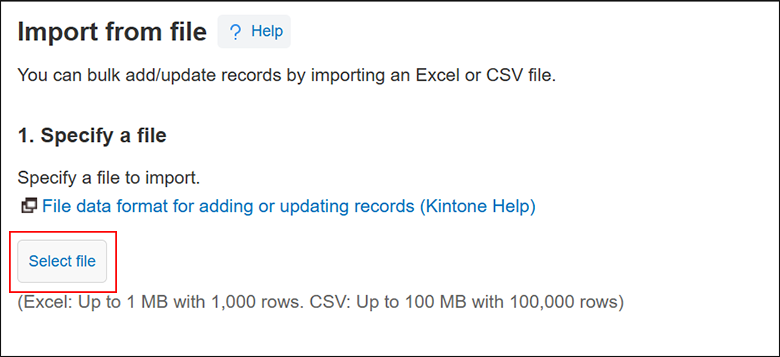
指定資料格式
-
設定是否要將檔案的第一列視為標題列。
若檔案的第一列已記載欄位名稱,勾選[第一列為標題列]。
系統可能會依據檔案內容自動勾選。 -
若要匯入CSV檔案,請設定[文字編碼]與[分隔符號]。
-
確認[匯入檔案預覽]中顯示的檔案內容是否正確。
若檔案內容不正確,請嘗試變更以下項目。- 若檔案資料出現亂碼,請變更[文字編碼]。
- 若檔案資料未依各欄位正確分隔,請變更[分隔符號]。
![截圖:匯入檔案的[預覽]畫面](https://data.wovn.io/ImageValue/production/6812f3945d04953f9f15059b/zh-CHT/d5f7753cf5da924b2de0a225aa803ec8/kintone_img_en_import_csv_16.png)
設定匯入選項
-
選擇匯入檔案時的[記錄資料的登錄方式]。
選擇以下任一項目:- [只新增新記錄]
- [新增及更新記錄]
-
若在[記錄資料的登錄方式]中選擇[新增及更新記錄],請設定要將應用程式的哪一個欄位作為[更新索引鍵],以及要對應匯入檔案中的哪一欄。
設定項目如下:- [更新索引鍵]
- [對應檔案中的欄]
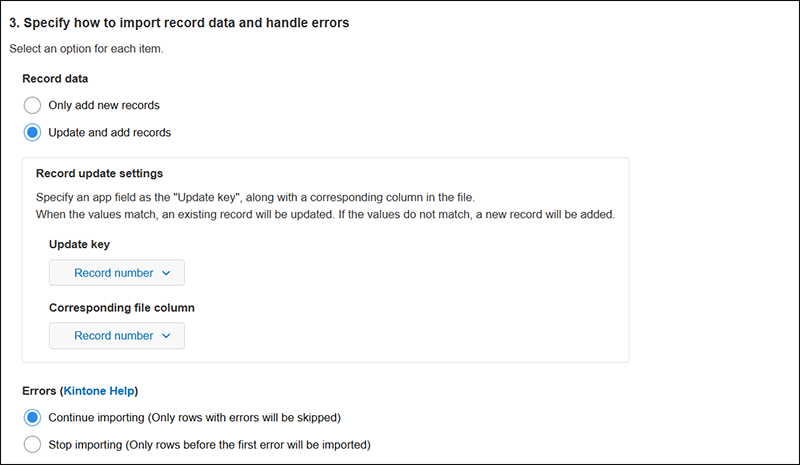
-
選擇在匯入檔案的過程中檢測到錯誤時的處理方式。
選擇以下任一項目:- [繼續匯入(僅跳過錯誤列)]
- [停止匯入(不匯入錯誤列以後的列)]
關於各處理方式選項的說明及其匯入結果,請參閱以下頁面。
選擇檢測到匯入錯誤時的處理方式
資料對應
-
對應用程式的各欄位,指定匯入資料的[檔案中的欄]。
![截圖:指定[檔案中的欄]的圖片](https://data.wovn.io/ImageValue/production/6812f3945d04953f9f15059b/zh-CHT/97de22b82f40c6404aa08815af40a104/kintone_img_en_import_csv_18.png) 若檔案的第一列已記載欄位名稱,系統將自動指定與應用程式欄位名稱一致的欄為[檔案中的欄]。
若檔案的第一列已記載欄位名稱,系統將自動指定與應用程式欄位名稱一致的欄為[檔案中的欄]。
指定[檔案中的欄]的基本規則如下: - 將[檔案中的欄]對應到[應用程式欄位]
- 不要從檔案新增或更新資料的欄位,選擇[(不指定)]
-
若要新增新記錄,請對[記錄的建立/更新資訊]的各欄位指定[檔案中的欄]。
未顯示 [記錄的建立/更新資訊]的各欄位時,請在應用程式的存取權限設定中賦予[應用程式管理]的權限。
對應用程式設定存取權限![截圖:對[記錄的建立/更新資訊]指定[檔案中的欄]的畫面](https://data.wovn.io/ImageValue/production/6812f3945d04953f9f15059b/zh-CHT/88bfe16e0ec3190fdbd41233ddf8a27b/kintone_img_en_import_csv_19.png)
-
視需要指定資料格式。
- [日期]/[日期與時間]/[建立時間]/[更新時間]欄位:
- 從下列選項中選擇日期格式。
- YYYY/MM/DD (2024/12/31)
- MM/DD/YYYY (12/31/2024)
- DD/MM/YYYY (31/12/2024)
- 預設選擇的日期格式依匯入檔案的使用者的語言設定而異。
- 若日期使用斜線 (/) 以外的分隔符號(例:2024-12-31、20241231),則無論從下拉式選單選擇何種日期格式,都將按照年→月→日的順序匯入。
- 從下列選項中選擇日期格式。
- [日期與時間]/[建立時間]/[更新時間]欄位:
- 從檔案匯入的日期與時間的值,將根據匯入檔案的使用者的[個人資料]中所設定的時區進行登錄。
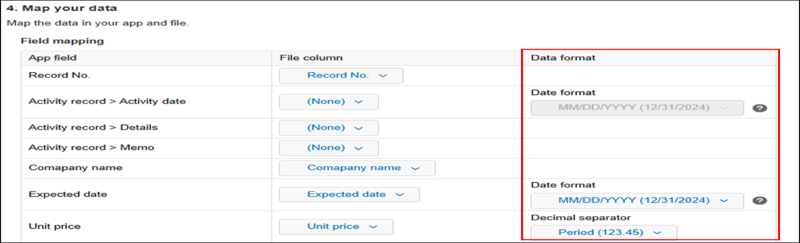
- [日期]/[日期與時間]/[建立時間]/[更新時間]欄位:
-
視需要開啟[千分位分隔符與小數點符號]選單,選擇[數值]欄位的千分位分隔符與小數點符號。
預設選擇的[千分位分隔符/小數點符號]將依匯入檔案的使用者的語言設定而異。![截圖:強調[千分位分隔符與小數點符號]選單](https://data.wovn.io/ImageValue/production/6812f3945d04953f9f15059b/zh-CHT/b823b17fa05763a5ddf701bc31b0cb3e/import_csv_22.png)
-
若要在下次匯入檔案時沿用本次的設定內容,勾選[儲存本次設定並在下次匯入時使用]。
預設值為勾選。![截圖:強調[儲存本次設定並在下次匯入時使用]](https://data.wovn.io/ImageValue/production/6812f3945d04953f9f15059b/zh-CHT/59ce201fbe44d8554128a1bda13a70fb/import_csv_21.png) 滿足以下所有條件時,下次匯入檔案時將沿用本次的設定內容。
滿足以下所有條件時,下次匯入檔案時將沿用本次的設定內容。- 本次執行檔案匯入時有勾選[儲存本次設定並在下次匯入時使用]
- 在[匯入的檔案]畫面中,本次檔案匯入結果的[狀態]為[完成]。
- 下次匯入的檔案的第一列標題列及排序,與本次匯入的檔案相同
下次匯入檔案時沿用的設定內容如下。詳情請參閱以下項目。
匯入檔案
- 確認已完成指定檔案、指定資料格式、設定匯入選項以及資料對應後,點選畫面右下方的[匯入]。
無法點選[匯入]按鈕
原因
[匯入]反灰顯示無法點選時,可能原因如下:
- 未指定檔案或檔案中不存在記錄資料
- 匯入檔案後將超過應用程式可新增的記錄數上限
- 檔案中含有格式錯誤的資料
- 未對必填欄位等選擇[檔案中的欄]
- 未對[表格]內的欄位指定[檔案中的欄],或對無法匯入的[表格]內的欄位指定了[檔案中的欄]。(皆僅限更新現有記錄時)
處理方式
請變更檔案,或變更與欄位對應的[檔案中的欄]。
確認匯入狀態
開始匯入後,將自動跳轉到[記錄清單]畫面。
 畫面上方會顯示訊息,可以確認資料的匯入狀態與結果。
點選訊息內的連結,將顯示[匯入的檔案]畫面。在[匯入的檔案]畫面中,您可以確認自己執行的檔案匯入進度及錯誤訊息詳情。
確認檔案的匯入狀態